จำนวนผู้ใช้ มือถือ Smart Phone นับวันก็จะยิ่งมีสัดส่วนที่สูงขึ้นเรื่อยๆ จนอาจจะกล่าวได้ว่าเป็นเรื่องธรรมดาไปแล้วหากจะมองไปทางไหนก็มักจะเห็นผู้ใช้ มือถือ Smart Phone อยู่อย่างชินตา และ Smart Phone กลุ่มที่มีผู้ใช้งานแพร่หลายกันมากที่สุด ก็คงจะหนีไม่พ้น Smart Phone ที่ทำงานอยู่บนระบบปฏิบัติการ Symbian OS และมี User Interface แบบ Series 60 นั่นเอง ซึ่งรุ่นยอดนิยมที่ใช้กันแพร่หลายในเมืองไทยก็มีตั้งแต่ Nokia 3650, 3660, 3230, 6600, 6260, 6630, 6670, 6681, 6680, 7650, 7610, N-Gage, N-Gage QD รวมถึงยี่ห้ออื่นด้วยเช่น Siemens SX1 หรือ Panasonic X700 เป็นต้น
เมื่อเห็นว่ามีกลุ่มผู้ใช้งาน โทรศัพท์มือถือ ประเภทนี้กันเยอะขนาดนี้ ทางเว็บไซต์ Thaimobilecenter ก็เล็งเห็นว่าหากนำโปรแกรมดีๆ และน่าสนใจมานำเสนอก็คงจะดีไม่น้อย ดังนั้นในตอนนี้ก็คงจะถึงวาระที่เหมาะสมแล้วที่ทุกท่านจะได้ติดตามเนื้อหาประเภทนี้กันบ้าง จึงขอประเดิมด้วยโปรแกรม ControlFreak เป็นตัวแรก

ข้อมูลทั่วไปของโปรแกรม ControlFreak และอุปกรณ์ที่นำมาทดสอบ
เวอร์ชันของโปรแกรม : เวอร์ชัน 2.22
เปิดตัวอย่างเป็นทางการครั้งแรก : วันที่ 6 มีนาคม ปี ค.ศ. 2005
ขนาดของไฟล์ : 476 KB
เว็บไซต์ของผู้ผลิต : http://mtvoid.com
ดาวน์โหลด : http://mtvoid.com/download.html (ทดลองใช้งานได้ฟรีครบทุกฟังก์ชันวันละ 15 นาที)
โทรศัพท์มือถือที่ใช้ทดสอบ : Nokia 6630
อุปกรณ์ Bluetooth : USB Bluetooth ยี่ห้อ Billionton แบบ 100 เมตร
ความต้องการเบื้องต้นของระบบ
- โทรศัพท์มือถือ Symbian OS Smart Phone Series 60 UI เช่น Nokia 3230, 3600, 3620, 3650, 3660, 6260, 6600, 6620, 6630, 6670, 6680, 6681, 7610, 7650, N-Gage และ N-Gage QD, Siemens SX-1, Sendo X และ Panasonic X700
- เครื่องคอมพิวเตอร์ที่ทำงานด้วยระบบปฏิบัติการ Windows 2000 หรือ Windows XP
- เครื่องคอมพิวเตอร์ที่มีทรัพยากรอย่างน้อยประกอบด้วย หน่วยประมวลผลระดับ Pentium III 500 MHz ขึ้นไป (แนะนำให้ใช้ระดับ Pentium IV 1.5 GHz ขึ้นไป)
- Bluetooth Adapter ที่รองรับ Bluetooth Serial Port Profile
- โปรแกรม Winamp เวอร์ชัน 2 หรือ เวอร์ชัน 5 (การใช้งาน Media Library ต้องเป็น Winamp เวอร์ชัน 5)
โปรแกรม ControlFreak คืออะไร?
โปรแกรม ControlFreak เป็นโปรแกรมประเภทที่ใช้ในการควบคุมการทำงานของเครื่องคอมพิวเตอร์ผ่านทาง Bluetooth ซึ่งหลักๆ แล้ว ControlFreak จะนิยมใช้ควบคุมการทำงานของโปรแกรม Winamp เป็นหลัก นอกจากนั้นก็ยังสามารถใช้ควบคุมการทำงานอื่นๆ ของเครื่องคอมพิวเตอร์ได้อีกด้วย ตั้งแต่การควบคุม Mouse และปุ่มทิศทางของ Keyboard, การสั่ง Shutdown, การสั่ง Restart, การสั่ง Standby หรือ การสั่ง Hibernate ดังนั้นอาจจะเรียกได้ว่าหากใช้โปรแกรมนี้แล้วก็จะสามารถควบคุมการทำงานพื้นฐานของเครื่องคอมพิวเตอร์ได้เป็นอย่างดีเลยทีเดียว
โปรแกรม ControlFreak มีคุณสมบัติเบื้องต้นอย่างไรบ้าง
- รองรับ Media Library ของโปรแกรม Winamp อย่างเต็มรูปแบบ รวมถึงการค้นหาข้อมูลเพลงและจัดเรียงลำดับเพลงตามชื่อศิลปินหรือชื่ออัลบั้มได้อย่างรวดเร็ว
- รองรับการโหลดรายการ Playlist โดยตรงจากโปรแกรม Winamp ที่เปิดอยู่ และมีการปรับเปลี่ยนรายการตามโปรแกรม Winamp อยู่ตลอดเวลา
- มีระบบการเชื่อมต่อสัญญาณอัตโนมัติ
- รองรับการใช้คะแนนเพลงแต่ละเพลง เพื่อนำไปใช้เป็นข้อมูลในการจัดเรียงลำดับเพลงใน Playlist
- มีการติดตามสถานะการทำงานของโปรแกรมต่างๆ ภายในเครื่องคอมพิวเตอร์อยู่ตลอดเวลา เช่นขณะที่ Winamp เปลี่ยนเพลงจะมีหน้าต่าง Pop-Up แสดงชื่อเพลงให้เห็นในหน้าจอของ โทรศัพท์มือถือ ด้วย
- ปิดเสียง, หยุดเพลงชั่วคราว หรือ ลดระดับเสียง ขณะที่สนทนา
- รองรับการควบคุมหน้าจอคอมพิวเตอร์ (Desktop) แบบ Widescreen Mode
- ฟังก์ชันการเล่นเพลงและวีดีโอเต็มรูปแบบ ทั้ง เล่น, หยุดชั่วคราว, เล่นไฟล์ถัดไป, เล่นไฟล์ก่อนหน้า, เร่งความเร็วไปข้างหน้า, เร่งความเร็วย้อนกลับ, หยุด และปรับระดับความดังของเสียง
- แสดงรายละเอียดของแต่ละไฟล์
- เลือกแสดงผลแบบ Playlist
- เลือกแสดงผลแบบมี Spectrum Analyser

เริ่มติดตั้งโปรแกรมเพื่อใช้งาน
1. เมื่อดาวน์โหลดไฟล์ติดตั้งมาเรียบร้อยแล้ว (ControlFreak_2_22.exe ดังรูปที่ 1) ก็ให้ทำการติดตั้งไฟล์นี้ลงในเครื่องคอมพิวเตอร์ (ก่อนติดตั้งควรปิดโปรแกรม Winamp เสียก่อน)
รูปที่ 1 : ไฟล์ติดตั้งของโปรแกรม ControlFreak 2.22
2. เมื่อติดตั้งไฟล์ ControlFreak_2_22.exe เรียบร้อยแล้ว ก็ให้เปิดโปรแกรม Winamp ขึ้นมาเพื่อทำการตรวจสอบว่ามี Plug-in ของ ControlFreak ติดตั้งเรียบร้อยหรือยัง โดยทำการเข้าไปที่ Options > Preferences > Plug-ins > General Purpose (หรือกด Ctrl + F) หากการติดตั้งเรียบร้อยดีก็จะปรากฎ Plug-in ของ ControlFreak ดังรูปที่ 2
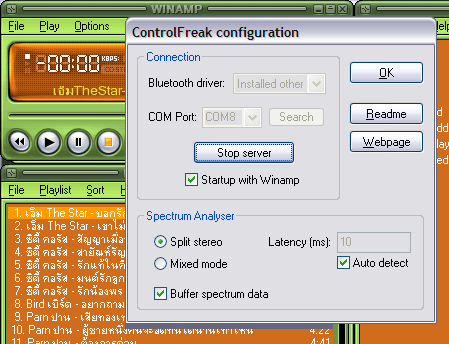
รูปที่ 2 : Plug-in ของโปรแกรม ControlFreak
3. เมื่อติดตั้ง Plug-in ของโปรแกรม ControlFreak ได้เรียบร้อยดีแล้ว ก็ให้นำไฟล์ ControlFreak.sis ดังรูปที่ 3 (ปกติจะอยู่ที่ Desktop) ติดตั้งลงใน โทรศัพท์มือถือ ตามปกติ เหมือนกับการติดตั้งโปรแกรม .sis ทั่วไป
รูปที่ 3 : ไฟล์ติดตั้งสำหรับ โทรศัพท์มือถือ
4. เมื่อติดตั้งโปรแกรมใน โทรศัพท์มือถือ เรียบร้อยแล้วก็จะปรากฏเป็น Shortcut ดังรูปที่ 4
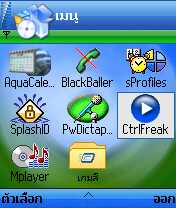
รูปที่ 4 : Shortcut ของโปรแกรม ControlFreak
รวมภาพและอธิบายฟังก์ชันการทำงานของ ControlFreak
หน้าตาแรกขณะโหลดเข้าใช้งานโปรแกรมจะเป็นดังรูปที่ 5
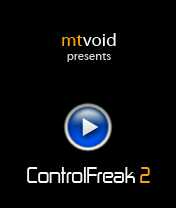
รูปที่ 5 : ขณะโหลดเข้าโปรแกรม
เมื่อเข้าใช้งานครั้งแรก โปรแกรมจะแจ้งให้จัดการเกี่ยวกับการเชื่อมต่อ โดยกดเลือกเมนู Connect จากนั้นโปรแกรมก็จะ Search หาอุปกรณ์ Bluetooth ที่อยู่ในรัศมีและปรากฏขึ้นเป็นรายการให้เลือก ดังรูปที่ 6, 7 และ 8 ตามลำดับ
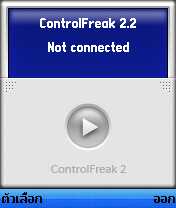 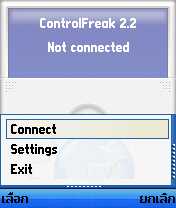 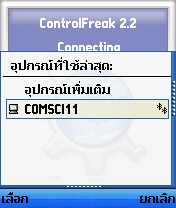
รูปที่ 6,7,8 : โปรแกรมทำการค้นหาอุปกรณ์ Bluetooth ที่อยู่ในรัศมี
หากเป็นการใช้งานครั้งถัดไป โปรแกรมจะเก็บข้อมูลของอุปกรณ์ Bluetooth ตัวเดิมที่เคยใช้ไว้ เพื่อความสะดวกในการใช้งานครั้งถัดๆ ไป ดังรูปที่ 9
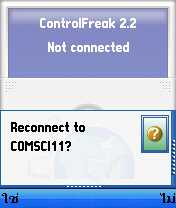
รูปที่ 9 : แสดงชื่ออุปกรณ์ Bluetooth ที่เคยเชื่อมต่อล่าสุด
เมื่อเลือกการเชื่อมต่อที่ต้องการใช้แล้ว โปรแกรมก็จะทำการค้นหาและเชื่อมต่อกับโปรแกรม Winamp ดังรูปที่ 10
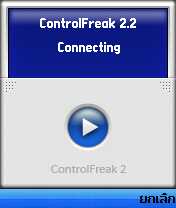
รูปที่ 10 : แสดงสถานะขณะทำการเชื่อมต่อ
หน้าหลักของโปรแกรม ControlFreak จะประกอบไปด้วย ด้านบนคือ Track Info อย่างย่อ ประกอบด้วยชื่อเพลง, ชื่อนักร้อง และ ปี (ข้อมูลจาก ID3 tags ของไฟล์เพลงนั้นๆ) นอกจากนั้นก็ยังมี แถมแสดงเวลาที่เหลือ และตรงกลางคือรูปไอคอนแสดงสถานะการเล่น ดังรูปที่ 11 โดยที่เมื่อ ControlFreak ทำการติดต่อกับโปรแกรม Winamp ก็จะดึงรายการเพลงที่อยู่ใน Playlist ของ Winamp เข้ามาแสดงให้เห็นโดยทันที
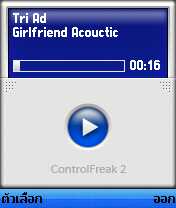
รูปที่ 11 : หน้าหลักของ ControlFreak
เมนูหลักของ ControlFreak จะประกอบไปด้วย Player view, Browse, Play mode, Computer, Disconnect, Setting และ Exit ดังรูปที่ 12
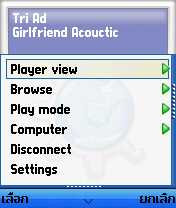
รูปที่ 12 : เมนูหลักของ ControlFreak
เมนู Player view จะประกอบไปด้วยเมนูย่อย 3 เมนูคือ Track info, Playlist preview และ Spectrum analyzer ดังรูปที่ 13
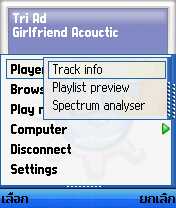
รูปที่ 13 : เมนูย่อยของ Player view
เมื่อเลือกเมนูย่อย Track info จะเป็นการแสดงรายละเอียดของเพลงที่กำลังเล่นอยู่ขณะนั้น ดังรูปที่ 14 โดยจะมีการแสดงรายละเอียดดังนี้คือ หมายเลขลำดับของเพลง, ประเภทของเพลง, คำบรรยาย, เวลาทั้งหมดของเพลง, เวลาที่เหลือของเพลง และอัตรา Bitrate
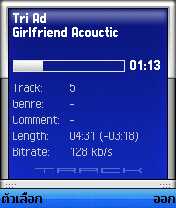
รูปที่ 14 : การแสดงผลแบบ Track info
เมื่อเลือกเมนูย่อย Playlist preview จะเป็นการแสดงผลรายการแบบ Playlist หรือรายการเพลงทั้งหมดตามลำดับอย่างคร่าวๆ ดังรูปที่ 15 โดยจะเป็นการแสดงรายการเพลงในลำดับถัดไปที่อยู่ใน Playlist
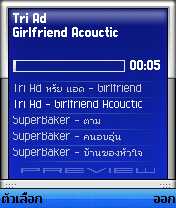
รูปที่ 15 : การแสดงผลแบบ Playlist preview
เมื่อเลือกเมนูย่อย Spectrum analyser จะเป็นการแสดงผลกราฟแถบความถี่ซึ่งเคลื่อนไหวเล่นระดับตามความถี่ของเสียงที่กำลังเล่นอยู่ ดังรูปที่ 16 โดยอัตรา Frames-Rates ของการแสดงผลจะอยู่ที่ช่วง 20-40 เฟรม/วินาที ยิ่งมาก การเคลื่อนไหวก็จะยิ่งนุ่มนวล ซึ่งจะมากหรือน้อยนั้นขึ้นอยู่กับระยะห่างระหว่าง โทรศัพท์มือถือ และเครื่อง คอมพิวเตอร์ ยิ่งอยู่ห่างมาก อัตรา Frames-Rates ก็จะยิ่งน้อยตามไปด้วย และ Spectrum analyser ผู้ใช้ยังสามารถเข้าไปกำหนดค่าเพิ่มเติมได้ที่ Plug-in ที่ติดตั้งไว้ใน Winamp ได้อีกด้วย
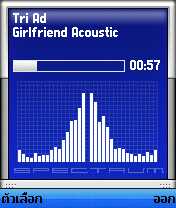
รูปที่ 16 : การแสดงผลแบบ Spectrum analyser
เมนู Browse จะมีเมนูย่อยให้เลือก 2 เมนูคือ Current playlist และ Media library ดังรูปที่ 17
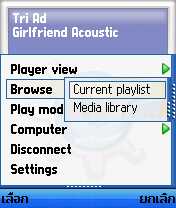
รูปที่ 17 : เมนูย่อยของ Browser
เมื่อเลือกเมนูย่อย Current playlist จะเป็นการแสดงผลและค้นหาเพลงจากรายการ Playlist ดังรูปที่ 18 ซึ่งสามารถมองเห็นรายการของเพลงแต่ละเพลงได้ค่อนข้างชัดเจน และใช้งานง่าย
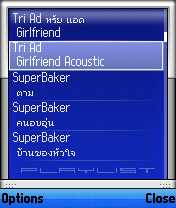
รูปที่ 18 : การค้นหาแบบ Current playlist
เมนูย่อยของการค้นหาแบบ Current playlist จะมีให้เลือกดังนี้คือ Play next, Remove, ID3 information, Search, Sort, Settings และ Exit ดังรูปที่ 19
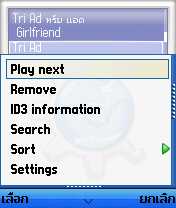
รูปที่ 19 : เมนูย่อยของการค้นหาแบบ Current playlist
เมื่อเลือกไปที่เมนู Search ก็จะมีช่องให้พิมพ์ตัวอักษรหรือคำที่ต้องการค้นหา ดังรูปที่ 20
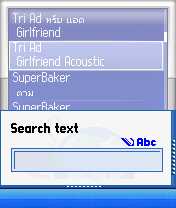
รูปที่ 20 : ช่องใส่ตัวอักษรหรือคำสำหรับการค้นหา
เมื่อเลือกไปที่เมนู Sort ก็จะมีการจัดเรียงลำดับในรูปแบบต่างๆ ให้เลือก คือ By title, By filename, Randomise และ Reverse ดังรูปที่ 21
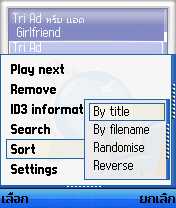
รูปที่ 21 : การจัดเรียงลำดับในรูปแบบต่างๆ
จากเมนู Browse หากเลือกเมนูย่อย Media library ก็จะเป็นการค้นหาด้วยข้อมูลจาก Artists, Albums, Complications, Video และ Load playlist ดังรูปที่ 22
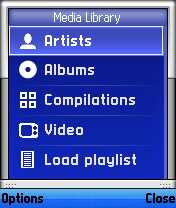
รูปที่ 22 : การค้นหาแบบ Media library
ที่เมนู Play mode สามารถเลือกลักษณะการเล่นไฟล์ได้ 2 รูปแบบคือ Enable shuffle และ Disable repeat ดังรูปที่ 23 ซึ่ง Enable shuffle ก็คือการเล่นเพลงแบบสุ่ม และ Disable repeat ก็คือการกำหนดไม่ให้มีการเล่นเพลงซ้ำนั่นเอง
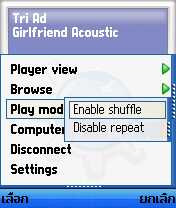
รูปที่ 23 : การเลือกลักษณะการเล่นไฟล์
ที่เมนูหลัก Computer จะเป็นเมนูที่รวมการใช้งานเกี่ยวกับการควบคุมการทำงานของเครื่องคอมพิวเตอร์ ซึ่งมีเมนูย่อยดังนี้คือ Desktop control, Shutdown, Restart, Stand by และ Hibernate ดังรูปที่ 24
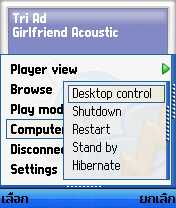
รูปที่ 24 : เมนูสำหรับควบคุมเครื่องคอมพิวเตอร์
เมื่อเลือกที่เมนูย่อย Desktop control ก็จะมีเมนูย่อยลงไปอีกดังนี้คือ Enter text, Zoom, Control mode, Special key, Language key, Settings และ Exit ดังรูปที่ 25
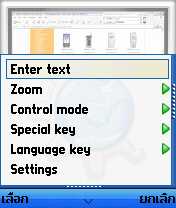
รูปที่ 25 : เมนูย่อยของ Desktop control
เมื่อเลือกไปที่เมนูย่อย Enter text จะเป็นการพิมพ์ข้อความผ่านทาง โทรศัพท์มือถือ ให้ไปปรากฏอยู่ที่หน้าจอของ เครื่องคอมพิวเตอร์ ดังรูปที่ 26 ซึ่งจากการทดสอบยังไม่สามารถพิมพ์ข้อความภาษาไทยได้ พิมพ์ได้แต่ข้อความภาษาอังกฤษเท่านั้น
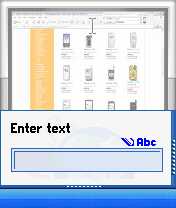
รูปที่ 26 : ช่องใส่ตัวอักษรให้ไปปรากฏที่หน้าจอคอมพิวเตอร์
เมื่อเลือกไปที่เมนูย่อย Zoom จะเป็นการย่อขยายรูปภาพของหน้าจอ เครื่องคอมพิวเตอร์ ที่นำมาแสดงผลในหน้าจอ โทรศัพท์มือถือ โดยมีให้เลือก 4 ระดับคือ 100%, 60%, 20% และ Desktop ดังภาพที่ 27, 28, 29 และ 30 ตามลำดับ ซึ่งจากการทดสอบ ยิ่งขยายใหญ่มากเท่าไหร่ การประมวลผลก็จะเร็วขึ้น การเคลื่อนไหวดูราบรื่นขึ้น ซึ่งคงเป็นเพราะว่าพื้นที่ๆ ที่ต้องดึงนำมาแสดงผลในหน้าจอของ โทรศัพท์มือถือ มีน้อยลงนั่นเอง
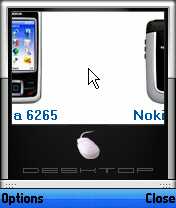 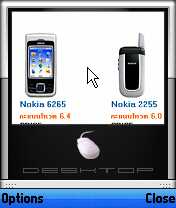
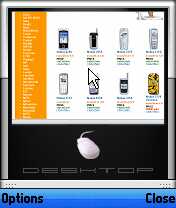 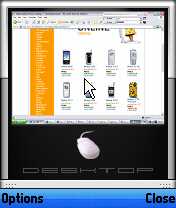
รูปที่ 27, 28, 29, 30 : การย่อขยายภาพขนาด 100%, 60%, 20% และ Desktop
เมื่อเลือกไปที่เมนู Control mode จะเป็นการกำหนดการควบคุมการทำงานในรูปแบบของ Mouse cursor และ Arrow keys ดังรูปที่ 31

รูปที่ 31 : เมนูย่อยของ Control mode
โดยปกติ ค่า Default ของการควบคุมจะเป็นแบบ Mouse cursor ซึ่งเป็นการควบคุมในลักษณะการเลื่อนของ Mouse แต่ถ้าหากเลือกใช้แบบ Arrow keys จะเป็นการใช้งานของปุ่ม 4 ทิศทางของเครื่องคอมพิวเตอร์ คือ ขึ้น-ลง-ซ้าย-ขวา ดังรูปที่ 32 ซึ่งจากการทดสอบ การใช้งาน Pointer ของ Mouse ยังไม่ค่อยราบรื่นเท่าที่ควร ส่วนการใช้งาน Arrow keys นั้นถือว่าค่อนข้างตอบสนองได้ดีกว่า
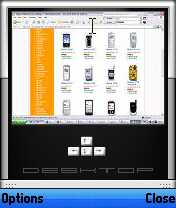
รูปที่ 32 : การควบคุมการทำงานแบบ Arrow keys
เมื่อเลือกที่เมนู Special key จะมีให้เลือกคำสั่งพื้นฐานของการควบคุมเครื่องคอมพิวเตอร์คือ Enter, Esc และ Alt-Tab ดังรูปที่ 33
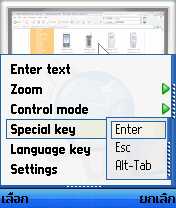
รูปที่ 33 : การเลือกใช้คำสั่ง Enter, Esc และ Alt-Tab
เมื่อเลือกที่เมนู Language key จะเป็นการใช้คำสั่งสำหรับเปลี่ยนสลับภาษาที่ใช้ในเครื่องคอมพิวเตอร์ โดยมีให้เลือก 3 คำสั่ง คือ Alt-Shift, L Ctrl-Shift และ R Ctrl-Shift ดังรูปที่ 34

รูปที่ 34 : การเลือกใช้คำสั่งสำหรับการเปลี่ยนภาษาที่ใช้
เมื่อเลือกที่เมนู Settings จะเป็นการตั้งค่าพื้นฐานสำหรับการทำงานของโปรแกรม ControlFreak ทั้งหมด ซึ่งมีให้เลือกปรับเปลี่ยนได้หลายอย่าง ดังนี้คือ Backlight mode, Media library view, When using the phone, Reconnect on startup, Volume to adjust, Track change popup, Phone app shortcuts, Desktop mouse speed, Desktop image quality และ Desktop image size ดังรูปที่ 35
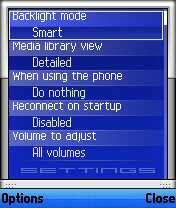
รูปที่ 35 : การตั้งค่าโปรแกรม ControlFreak
รายละเอียดการตั้งค่าการทำงานของโปรแกรม
ในเมนู Settings ของ ControlFreak จะเป็นการตั้งค่าพื้นฐานสำหรับการทำงานของโปรแกรม ซึ่งอธิบายแต่ละส่วนได้ดังนี้
ฺBacklight mode
มีให้เลือก 3 แบบดังนี้
Normal : ควบคุมการเปิด-ปิดไฟ Backlight ด้วยค่ากำหนดปกติของ โทรศัพท์มือถือ เครื่องนั้นๆ
Smart : มีลักษณะคล้ายกับแบบ Normail ต่างกันตรงที่แบบ Smart จะเปิดไฟ Backlight ทุกครั้งเมื่อมีการเปลี่ยนเพลง
Always on : เปิดไฟ Backlight ตลอดเวลา มีข้อดีคือสะดวกกับการใช้งานมากกว่า แต่ก็สิ้นเปลืองพลังงานจากแบตเตอรี่มากกว่าเช่นกัน
Media library view
มีให้เลือก 2 แบบดังนี้
Compact : เหมาะสำหรับผู้ที่ชอบให้แสดงรายการจำนวนมากในครั้งเดียว โดยไม่เน้นรายละเอียดปลีกย่อย
Detailed : เหมาะสำหรับผู้ที่ต้องการเห็นข้อมูลเพิ่มเติมบางอย่างของรายการนั้น เช่น รายการนั้นประกอบด้วยกี่เพลง หรือ กี่อัลบั้ม
When using the phone
มีให้เลือก 3 แบบดังนี้
Pause track : หยุดการเล่นเพลงชั่วคราวขณะมีการสนทนา
Lower volume : ลดระดับเสียงลงขณะมีการสนทนา
Do Nothing : หยุดการทำงานทุกอย่าง ขณะมีการสนทนา
Reconnect on startup
มีให้เลือก 2 แบบดังนี้
Enabled : ทำการเชื่อมต่อใหม่อัตโนมัติ (Reconnect) เมื่อเครื่องคอมพิวเตอร์เปิดใช้งาน (ควรกำหนดให้โปรแกรม Winamp เปิดใช้งานอัตโนมัติเมื่อเปิดเครื่องคอมพิวเตอร์ด้วย)
Disabled : ไม่ต้องทำการเชื่อมต่อใหม่อัตโนมัติ
Volume to adjust
มีให้เลือก 4 แบบดังนี้
All volumes : เมื่อมีการปรับระดับเสียง จะมีผลกระทบทั้งที่ Winamp Volume, Master Volume ของ Sound Card และ WavOut Volume ของ Sound Card
Player only : เมื่อมีการปรับระดับเสียง จะมีผลกระทบที่ Winamp Volume เท่านั้น
Player and WavOut : เมื่อมีการปรับระดับเสียง จะมีผลกระทบที่ Winamp Volume และ WavOut Volume ของ Sound Card เท่านั้น
Player and Master : เมื่อมีการปรับระดับเสียง จะมีผลกระทบที่ Winamp Volume และ Master Volume ของ Sound Card เท่านั้น
Track change popup
มีให้เลือก 2 แบบดังนี้
Enabled : แสดงกรอบ Popup แจ้งข้อมูลของเพลงทุกครั้งเมื่อมีการเปลี่ยนเพลงใหม่
Disabled : ไม่แสดงกรอบ Popup ใดๆ เมื่อมีการเปลี่ยนเพลงใหม่
Phone app shortcuts
มีให้เลือก 2 แบบดังนี้
Enabled : ขณะที่ ControlFreak ทำงานอยู่ในสถานะ Background ของ โทรศัพท์มือถือ ผู้ใช้สามารถกด ปุ่มรูปดินสอ หรือปุ่ม ABC ค้างไว้ แล้วใช้ Navigator-Key หรือ Joystick ควบคุมการเล่นเพลงของ ContralFreak ได้ทันที
Disabled : ขณะที่ ControlFreak ทำงานอยู่ในสถานะ Background ของ โทรศัพท์มือถือ ผู้ใช้ไม่สามารถควบคุมการเล่นเพลงได้ จนกว่าจะเข้าไปยังตัวของโปรแกรม ControlFreak โดยตรง
Desktop mouse speed
มีให้เลือก 4 แบบดังนี้
Slow : ปรับระดับความเร็วของ Mouse Pointer ให้ช้าที่สุด
Medium : ปรับระดับความเร็วของ Mouse Pointer ให้อยู่ในระดับปานกลาง
Fast : ปรับระดับความเร็วของ Mouse Pointer ให้เร็วที่สุด
Proportional to zoom : ปรับระดับความเร็วตามอัตราการย่อ-ขยายภาพ (Mouse Pointer เคลื่อนที่เร็วและหยาบ หากภาพมีการขยายน้อย หรือ Mouse Pointer เคลื่อนที่นุ่มนวลและละเอียดขึ้น หากภาพมีการขยายมาก)
Desktop image quality
มีให้เลือก 5 แบบดังนี้
Automatic : โปรแกรม ControlFreak ทำการประมวลผลและวิเคราะห์รูปแบบของการแสดงผลที่เหมาะสมที่สุดในขณะนั้นให้โดยอัตโนมัติ
Greyscale : แสดงเฉพาะสีขาวดำ หรือโทนสีเทา
BMP 16 colors : เหมาะสำหรับการแสดงผลที่มีแต่ตัวอักษร
BMP 256 colors : เหมาะสำหรับการแสดงผลที่ประกอบด้วยตัวอักษรและรูปภาพ
JPEG : เหมาะสำหรับการแสดงผลรูปภาพหรือวีดีโอ ตัวอักษรจะไม่คมชัดมากนักแต่ก็ยังพออ่านได้
Desktop image size
มีให้เลือก 4 แบบดังนี้
Standard : แสดงหน้าจอคอมพิวเตอร์ โดยยังแสดงเครื่องมือและเมนูใดๆ ของ ControlFreak อยู่ตามปกติ
Full Screen : แสดงหน้าจอคอมพิวเตอร์ โดยไม่แสดงเครื่องมือและเมนูใดๆ ของ ControlFreak
Full Screen rotated : แสดงหน้าจอคอมพิวเตอร์ในแนวนอน ช่วยให้การแสดงผลมีขนาดใหญ่และชัดเจนขึ้น
Disabled : ไม่แสดงรายละเอียดใดๆ ของหน้าจอคอมพิวเตอร์ เน้นใช้งานเฉพาะการควบคุมการเคลื่อนไหวของ Mouse หรือ Arrow Keys ที่รวดเร็วมากขึ้น
การควบคุมการเล่นเพลงด้วยปุ่ม Navigator-Key
ปุ่ม Navigator-Key ในที่นี้คือปุ่มกดควบคุมการทำงานของโทรศัพท์มือถือ หรืออาจจะเรียกว่า Joy-Stick ที่สามารถกดบังคับได้ 5 ทิศทาง คือ ขึ้น-ลง-ซ้าย-ขวา และ ตรงกลาง ซึ่งด้วยปุ่มเดียวปุ่มนี้ ผู้ใช้ก็สามารถใช้งานควบคุมการเล่นเพลงได้อย่างง่ายดายสะดวกรวดเร็ว โดยมีฟังก์ชันการใช้งานดังต่อไปนี้
กดปุ่มตรงกลาง : เป็นการเริ่มเล่นเพลงหรือหยุดเล่นเพลงชั่วคราว (Pause)
กดปุ่มขึ้น : เป็นการเพิ่มระดับเสียง
กดปุ่มลง : เป็นการลดระดับเสียง
กดปุ่มขวา : เป็นการเล่นเพลงถัดไป
กดปุ่มซ้าย : เป็นการเล่นเพลงก่อนหน้า
กดปุ่มขวาค้างไว้ : เป็นการเร่งความเร็วไปข้างหน้า
กดปุ่มซ้ายค้างไว้ : เป็นการเร่งความเร็วย้อนหลัง
กดปุ่มตรงกลางค้างไว้ : เป็นการหยุดเล่นเพลงถาวร (Stop)
การใช้ปุ่ม Shortcuts ขณะใช้งานฟังเพลง
นอกจากสามารถใช้ปุ่ม Navigator-Key สำหรับควบคุมการทำงานได้แล้ว ยังสามารถใช้แผงปุ่มกดบริเวณปุ่มตัวเลขต่างๆ สำหรับเรียกใช้งานฟังก์ชันบางอย่างเกี่ยวกับการฟังเพลงได้อีกด้วย ซึ่งมีรายละเอียดดังนี้
ปุ่มเลข 1 : แสดงผลแบบ Track Details
ปุ่มเลข 2 : แสดงผลแบบ Playlist Preview
ปุ่มเลข 3 : แสดงผลแบบ Spectrum Anylyser
ปุ่มเลข 6 : เปิดดู Media Library
ปุ่มเลข 7 : เปิดดู Playlist
ปุ่มเลข 8 : เปิดใช้งานฟังก์ชัน Desktop Control
ปุ่มเลข 0 : ปิดการแสดงรายละเอียดต่างๆ ด้านล่างให้เหลือแต่แถบด้านบน
ปุ่ม * : ให้คะแนนกับเพลงแต่ละเพลง
ปุ่ม # : เปิดเมนูสำหรับการตั้งค่าโปรแกรม (Settings)
ปุ่ม c : ยกเลิกการเชื่อมต่อ (Disconnect)
การใช้ปุ่ม Shortcuts ขณะใช้งานควบคุมหน้าจอเครื่องคอมพิวเตอร์
นอกจากการฟังเพลงจะสามารถใช้ปุ่ม Shortcuts เรียกใช้งานฟังก์ชันต่างๆ ได้แล้ว ขณะที่อยู่ในการใช้งานควบคุมหน้าจอเครื่องคอมพิวเตอร์ ก็ยังสามารถใช้งาน Shortcuts ได้ด้วยเช่นกัน ซึ่งมีรายละเอียดังนี้
ปุ่ม Navigator-Key หรือ Joystick : ใช้ควบคุม Mouse หรือ ปุ่ม 4 ทิศทาง
ปุ่มกดตรงกลาง : เป็นเหมือนกับการคลิ๊กซ้ายหรือกดปุ่ม Enter
ปุ่มเลข 1 : เป็นเหมือนกับการคลิ๊กซ้าย
ปุ่มเลข 2 : เป็นเหมือนกับการคลิ๊กขวา
ปุ่มเลข 3 : เลื่อน Mouse มายังหน้าต่างที่อยู่ด้านบนสุด
ปุ่มเลข 5 : ขยายขนาดของการแสดงผล
ปุ่มเลข 6 : สลับเปลี่ยนระหว่างการใช้ Mouse และ Arrow Keys
ปุ่มเลข 7 : เป็นเหมือนกับการกดปุ่ม Enter
ปุ่มเลข 8 : ใช้งานพิมพ์ตัวอักษร
ปุ่มเลข 9 : เป็นเหมือนกับการกดปุ่ม Esc
ปุ่มเลข 0 : ย่อขนาดของการแสดงผล
ปุ่ม * : สลับหน้าต่าง (Alt-Tab)
ปุ่ม # : เปิดเมนูสำหรับการตั้งค่าโปรแกรม (Settings)
ปุ่ม c : เป็นเหมือนการกดปุ่ม Backspace Key
สิ่งที่ประทับใจกับ ControlFreak
- มีฟังก์ชันการทำงานเชื่อมต่อกับโปรแกรม Winamp ที่ยอดเยี่ยมและหลากหลาย
- รองรับคำสั่งและการทำงานพื้นฐานของเครื่องคอมพิวเตอร์ได้เป็นอย่างดี
- การควบคุมการเล่นเพลงกับโปรแกรม Winamp มีการตอบสนองที่รวดเร็วทันใจและถูกต้องแม่นยำ
- รัศมีทำการเป็นที่น่าพอใจ จากการทดสอบ สามารถใช้งานในระยะห่างระหว่าง 10-15 เมตร ได้เป็นอย่างดี (มีกำแพงกั้น 1-2 กำแพงและอยู่ภายในชั้นเดียวกัน)
- สามารถนำไปประยุกต์ใช้กับการใช้งานในชีวิตประจำวันได้หลากหลาย เช่น การนำเสนองาน ในที่ประชุมโดยไม่ต้องนั่งอยู่กับที่เป็นต้น
- การใช้งานค่อนข้างเสถียร ไม่มีอาการค้างหรือเกิดข้อผิดพลาดใดๆ ให้เห็น
- การออกแบบ User Interface มีความสวยงามน่าใช้
- โปรแกรมมีขนาดไฟล์ไม่ใหญ่จนเกินไป
สิ่งที่ยังไม่ประทับใจกับ ControlFreak
- ค่อนข้างสิ้นเปลืองพลังงานแบตเตอรี่ของ โทรศัพท์มือถือ และตัวเครื่องค่อนข้างร้อน
- การประมวลผลภาพค่อนข้างช้าและยังไม่ทันใจเท่าที่ควร จึงทำให้โหมดการควบคุมหน้าจอเครื่องคอมพิวเตอร์ยังไม่คล่องตัวอย่างเต็มที่
- การแสดงผลภาษาไทยยังไม่สมบูรณ์เท่าที่ควร
- หากการทำงานของ ControlFreak เกิดอาการหน่วงหรือกระตุก โปรแกรมที่กำลังทำงานในเครื่องคอมพิวเตอร์ในขณะนั้นก็มักจะเกิดอาการหน่วงหรือกระตุกตามไปด้วย
สรุปส่งท้าย
โปรแกรม ControlFreak นี้นับว่าเป็นโปรแกรมสำหรับทำงานร่วมกันระหว่าง โทรศัพท์มือถือ และ เครื่องคอมพิวเตอร์ ที่โดยรวมแล้วน่าประทับใจเป็นอย่างมาก นอกจากจะสามารถใช้ร่วมกับโปรแกรม Winamp ได้เป็นอย่างดีแล้ว ยังสามารถนำไปประยุกต์ในการใช้งานร่วมกับเครื่องคอมพิวเตอร์ได้อีกมากมาย จึงนับว่าเป็นโปรแกรมที่ประโยชน์มาก หากผู้ใช้รู้จักการนำไปประยุกต์ใช้ให้เหมาะสม แต่อย่างไรก็ตาม ControlFreak นั้นไม่ได้สมบูรณ์แบบไปเสียทุกอย่าง อย่างน้อยเรื่อยความหน่วงในการประมวลผลภาพในโหมด Desktop Control ของมันก็ยังเป็นสิ่งที่ต้องนำกลับไปปรับปรุงให้ดีขึ้น รวมถึงอัตราการสิ้นเปลืองพลังงานและอุณหภูมิที่เกิดขึ้นกับตัวเครื่องโทรศัพท์มือถืออีกด้วย สรุปแล้ว ControlFreak ก็มีข้อดีที่ยังพอสำหรับกลบเกลื่อนข้อด้อยของตัวมันเองได้ อาจลองนึกถึงภาพตอนที่นอนอยู่บนเตียงนอนในบรรยากาศกลางคืนอันแสนเงียบเหงา แล้วหยิบมือถือมากดเปิดเพลงหวานๆ ที่เครื่องคอมพิวเตอร์ที่ห่างจากเตียงนอนโดยไม่ต้องลุกจากเตียงไปไหน เพียงแค่นี้ในคืนนั้นคุณก็คงจะนอนหลับฝันดีมีความสุขอย่างแน่นอน
.............................................................................................................................................................................
ขอบพระคุณทุกท่านที่ติดตาม.
บทความโดย : Oska (Thaimobilecenter Editor)
โปรดทราบ : บทความนี้เป็นลิขสิทธิของเว็บไซต์ Thaimobilecenter.com ห้ามนำไปเผยแพร่ ณ ที่อื่นโดยไม่ได้รับอนุญาต หากต้องการนำไปเผยแพร่กรุณาติดต่อ บรรณาธิการ โดยตรง
วันที่ : 15/07/48
|





 แสดงความคิดเห็นที่นี่


 โหวตให้
 โหวตลบ

