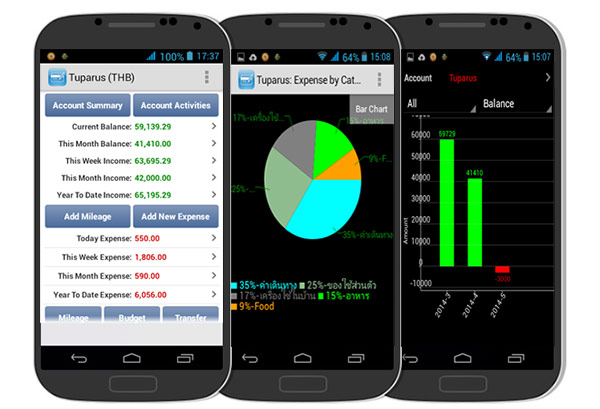
อาการชักหน้าไม่ถึงหลัง ต้นเดือนกินอยู่อย่างราชา ปลายเดือนกินอยู่อย่างยาจก เชื่อว่าอาการแบบนี้เคยเกิดขึ้นกับใครหลายๆ คน โดยเฉพาะอย่างยิ่งเด็กๆ หรือวัยรุ่นที่ยังไม่ได้หาเงินใช้เอง จนอาจทำให้ไม่รู้คุณค่าของเงิน เรื่อยไปจนถึงมนุษย์เงินเดือนที่เพิ่งเริ่มต้นทำงานใหม่ๆ อาจยังไม่รู้วิธีการบริหารเงินอย่างถูกวิธี ใช้เงินเกินตัว อาการชักหน้าไม่ถึงหลังก็ตามมาเล่นงานในที่สุด
เราจะมาแนะนำแอพดีๆ บนระบบปฏิบัติการแอนดรอยด์ที่ช่วยเฝ้าติดตามรายรับรายจ่าย และ (อาจ) ช่วยสร้างวินัยทางการเงินที่ดีให้กับคุณ ทำให้ไม่เกิดอาการชักหน้าไม่ถึงหลังอีกต่อไป โดยแอพที่ทำงานในลักษณะเดียวกันนี้มีอยู่มากมายหลายตัวบน Play Store แต่โดยส่วนใหญ่แล้วจะเป็นแอพที่ต้องเสียเงินซื้อ ดังนั้นในวันนี้เราขอแนะนำแอพดีๆ ฟรีๆ แถมยังใช้งานง่าย ที่มีชื่อว่า Expense Manager จะดีจริงหรือไม่ เชิญติดตามอ่านได้เลยครับ
*******************************************************************************************
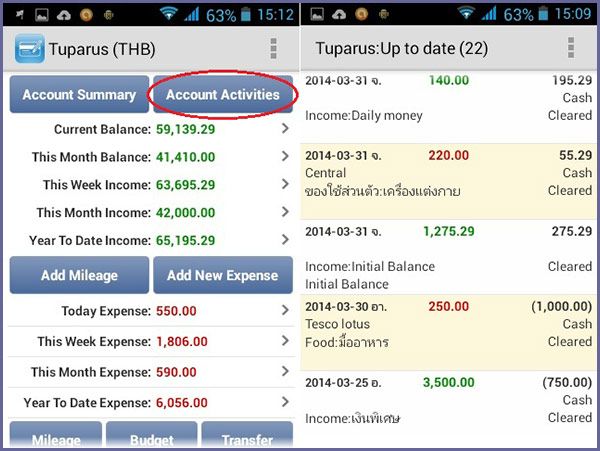
เพื่อให้เข้าใจคอนเซ็ปต์ของ Expense Manager ได้อย่างรวดเร็ว เรามาดูหน้าจอหลัก [ภาพซ้าย] ของแอพตัวนี้ว่ามันบอกอะไรเราได้บ้าง ซึ่งมีรายละเอียดดังนี้
*Current Balance: แสดงยอดงบดุลแบบสรุปรวมตั้งแต่อดีตจนถึงปัจจุบัน (ถ้าเลขขึ้นสีเขียวหมายความว่าเรามีรายได้สูงกว่ารายจ่าย แต่ถ้าขึ้นสีแดงหมายความรายจ่ายสูงกว่ารายได้)
*This Month Balance: แสดงยอดงบดุลของเดือนปัจจุบัน (คำนวนจากรายได้ - รายจ่ายในเดือนนั้นๆ) (ถ้าเลขขึ้นสีเขียวหมายความว่าเรามีรายได้สูงกว่ารายจ่าย แต่ถ้าขึ้นสีแดงหมายความว่ารายจ่ายสูงกว่ารายได้ ***ชักหน้าไม่ถึงหลัง***)
*This Week Income: แสดงยอดรายได้ในสัปดาห์ปัจจุบัน
*This Month Income: แสดงยอดรายในเดือนปัจจุบัน
*Year To Date Income: แสดงยอดรายได้รวมตั้งแต่ต้นปีจนถึงปัจจบัน
*Today Expense: แสดงยอดรายจ่ายของวันนี้
*This Week Expense: แสดงยอดรายจ่ายของสัปดาห์นี้ (ตั้งแต่ต้นสัปดาห์-วันปัจจุบัน)
*This Month Expense: แสดงยอดรายจ่ายรวมของเดือนนี้ (ตั้งแต่ต้นเดือน-วันปัจจุบัน)
*Year To Date Expense: แสดงยอดรายจ่ายรวมของปีนี้ (ตั้งแต่ต้นปี-วันปัจจุบัน)
Expense Manager เป็นแอพที่ดูเหมือนว่าจะมีคอนเซ็ปต์การทำงานง่ายๆ ตรงไปตรงมา ไม่มีอะไรซับซ้อน แต่ก็มีความมหัศจรรย์ซ่อนอยู่ในตัวไม่น้อย คุณเคยรู้มาก่อนไหมว่าตั้งแต่ต้นปีจนถึงวันนี้คุณใช้เงินไปกี่บาท? ตั้งแต่ตั้นอาทิตย์จนถึงปัจจุบันคุณใช้เงินไปกี่บาท? นอกจากนี้ยังสามารถแยกแยะรายละเอียดได้ด้วยว่าคุณหมดเปลืองเงินไปกับเรื่องอะไรมากที่สุด (อาหารการกิน? แฟชั่นเครื่องแต่งกาย? การเดินทาง?) สิ่งที่คุณต้องทำคือป้อนรายละเอียดเกี่ยวกับรายรับ/รายจ่ายทุกอย่างที่เกิดขึ้นในชีวิตของคุณ โดยเมื่อคุณแตะที่ปุ่ม Account Activities ในหน้าจอหลัก [ภาพซ้าย] รายการของรายรับ/รายจ่ายทั้งหมดจะแสดงให้เห็นแบบเรียงลำดับตามวัน [ภาพขวา] ทำให้คุณย้อนรำลึกได้ว่าใช้เงินเกี่ยวกับเรื่องอะไร ไปในวันไหนบ้าง
*******************************************************************************************
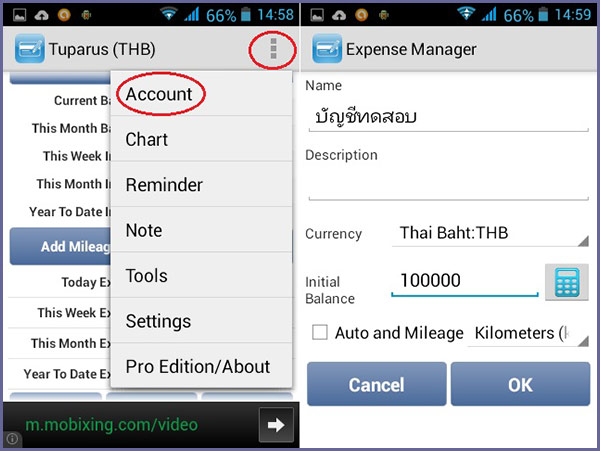
1. เริ่มต้นกับ Expense Manager
เมื่อติดตั้งแอพเรียบร้อยแล้ว สิ่งที่ต้องทำในลำดับต่อมาคือการสร้างบัญชีของคุณ โดยแตะที่ปุ่ม Menu ตรงขอบจอขวาบนในหน้าจอหลัก [ภาพซ้าย] จากนั้นแตะที่คำสั่ง Account > Add แอพจะพาคุณมายังหน้าจอสำหรับการสร้างบัญชีใหม่ [ภาพขวา] ในส่วนของ Name ใส่ชื่อบัญชี (อาจเป็นชื่อคุณหรือชื่ออะไรก็ได้), ในส่วน Currency เลือกสกุลเงินให้เป็น Thai Bath: THB (สำหรับคนที่อยู่ต่างแดนสามารถเลือกสกุลเงินของคุณได้ตามต้องการ), ในส่วนของ Initial Balance (เงินตั้งต้นของบัญชี) ให้นำยอดเงินในทุกบัญชีธนาคารที่คุณมีอยู่ + จำนวนเงินในกระเป๋าสตางค์ของคุณ + จำนวนเงินที่เก็บไว้ในตู้เซฟหรือที่ต่างๆ (ถ้ามี) รวมยอดเงินทั้งหมดแล้วใส่ลงในช่อง Initial Balance เรียบแล้วแล้วแตะปุ่ม OK
คำแนะนำคือ ก่อนที่คุณจะสร้างบัญชีใน Expense Manager สำหรับการใช้งานจริงขึ้นมา เราอยากให้คุณสร้างบัญชีสำหรับการทดสอบเพื่อการลองเล่น ลองเรียนรู้วิธีการทำงานของแอพตัวนี้ขึ้นมาก่อน (จะใส่ Initial Balance สัก 10 ล้าน 20 ล้านก็ไม่ว่ากัน) ด้วยบัญชีทดสอบนี้เปิดโอกาสให้คุณได้ลองใส่ยอดรายรับ/รายจ่ายแบบสมมุติขึ้นมา เพื่อช่วยให้คุณได้เรียนรู้และสัมผัสได้ถึงความมหัศจรรย์ของแอพตัวนี้ได้ในเวลาอันสั้น
*******************************************************************************************
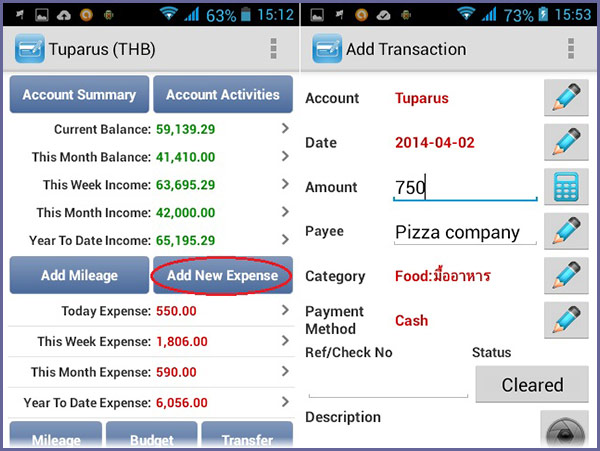
2. ป้อนรายจ่ายที่เกิดขึ้น
เพื่อให้ Expense Manager ทำงานของมันได้ เราต้องป้อนรายละเอียดของทุกรายรับ/รายจ่ายที่เกิดขึ้นจริงให้มันรับรู้
การป้อนข้อมูลรายจ่าย ให้แตะที่ปุ่ม Add New Expense ในหน้าจอหลัก [ภาพซ้าย] แอพจะพาคุณไปยังหน้าจอสำหรับการป้อนข้อมูลรายจ่าย [ภาพขวา] โดยในส่วนของ Date เป็นวันที่เกิดรายจ่ายขึ้น (โดยปกติจะเป็นวันปัจจุบัน แต่สามารถตั้งให้เป็นวันในอนาคต หรือในอดีตได้ สำหรับในกรณีที่นึกขึ้นได้ว่าลืมป้อนรายจ่าย), Amount จำนวนเงินที่จ่ายไป, Payee ชื่อ หรือประเภทของบริษัทห้างร้านที่จ่ายเงินให้ไป อาทิ รถไฟฟ้าใต้ดิน, Tesco Lotus, 7-11 หรือ ร้านอาหารตามสั่งปากซอย เป็นต้น [มีอธิบายเพิ่มเติมเกี่ยวกับ Payee ในหัวข้อที่ 5], Category ประเภทของการจ่ายเงิน อาทิ ค่าอาหาร, ค่าเดินทาง, ค่าซื้อของใช้ส่วนตัว เป็นต้น [มีอธิบายเพิ่มเติมเกี่ยวกับ Category ในหัวข้อที่ 4], Payment Method วิธีการจ่ายเงิน สามารถระบุได้ว่าจ่ายด้วยเงินสด, บัตรเครดิต, บัตรเดบิต หรือจ่ายด้วยเช็ค โดยเมื่อป้อนรายละเอียดต่างต่างๆ เกี่ยวกับรายจ่ายครบหมดแล้ว ให้เลื่อนหน้าจอมาด้านล่างสุดแล้วแตะปุ่ม OK เป็นอันเรียบร้อย
******************************************************************************************
3. ป้อนรายรับที่เกิดขึ้น
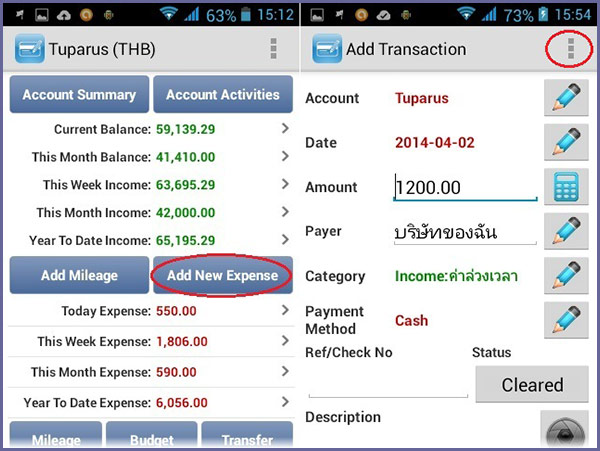
ลำดับต่อมา เราจะมาดูวิธีการป้อนรายรับกันบ้าง ให้แตะที่ปุ่ม Add New Expense ในหน้าจอหลัก [ภาพซ้าย] แอพจะพาคุณไปยังหน้าจอสำหรับการป้อนข้อมูลรายรับ [ภาพขวา] ให้แตะที่ปุ่มMenu ตรงขอบจอขวาบน แล้วเลือกคำสั่ง Income/Expense จากนั้นเริ่มการป้อนข้อมูลของรายรับ โดยในส่วนของ Date เป็นวันที่เกิดรายรับขึ้น (โดยปกติจะเป็นวันปัจจุบัน แต่สามารถตั้งให้เป็นวันในอนาคต หรือในอดีตได้ สำหรับกรณีที่นึกขึ้นได้ว่าลืมป้อนรายการรายรับ), Amount จำนวนเงินที่ได้รับ, Payer ชื่อของบริษัท หรือคนที่เราจ่ายเงินให้เรา อาทิ ชื่อบริษัทที่คุณทำงานอยู่, ชื่อของคนที่มาจ้างคุณทำจ็อบพิเศษ เป็นต้น [มีอธิบายเพิ่มเติมเกี่ยวกับ Payer ในหัวข้อที่ 5], Category ประเภทของเงินที่จ่ายให้ อาทิ เงินเดือน, เงินรายวัน, เงินค่าล่วงเวลา, เงินค่าทำโปรเจ็กต์พิเศษ เป็นต้น [มีอธิบายเพิ่มเติมเกี่ยวกับ Category ในหัวข้อที่ 4], Payment Method วิธีการรับเงิน สามารถระบุได้ว่ารับเงินในรูปแบบของ เงินสด หรือเช็ค โดยเมื่อป้อนรายละเอียดต่างต่างๆ เกี่ยวกับรายรับครบหมดแล้ว ให้เลื่อนหน้าจอมาด้านล่างสุดแล้วแตะปุ่ม OK เป็นอันเรียบร้อย
****************************************************************************************
4. ระบุประเภทของรายรับ/รายจ่ายให้ถูกต้อง เพื่อประโยชน์ในการสรุปผล
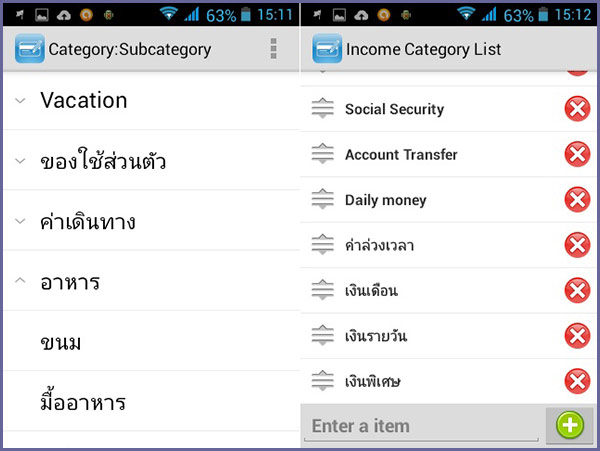
[ภาพซ้าย] การเลือกประเภทของการจ่ายเงิน (ซึ่งอยู่ในขั้นตอนการป้อนรายละเอียดของรายจ่าย ในหัวข้อที่ 2) เราสามารถสร้างประเภทของรายจ่ายหลัก (Category) ขึ้นมาใหม่ในรูปแบบของภาษาไทย เพื่อให้ง่ายต่อการทำความเข้าใจ และเรายังสามารถสร้างประเภทของรายจ่ายย่อย (Subcategory) ขึ้นมาใหม่ในรูปแบบของภาษาไทยได้ด้วย ยกตัวอย่างเช่น ประเภทของรายจากหลัก (Catagory) “ค่าอาหาร” ประกอบไปด้วยประเภทของรายจ่ายย่อย (Subcategory) อย่าง “ค่าขนม” และ “ค่ามื้ออาหาร” เป็นต้น ซึ่งการระบุประเภทของรายจ่ายให้ถูกต้อง มีประโยชน์มากในการสรุปผลว่าคุณจ่ายเงินให้กับเรื่องอะไรในชีวิตมากน้อยขนาดไหน
[ภาพขวา] การเลือกประเภทของรายรับ (ซึ่งที่อยู่ในขั้นตอนการป้อนรายละเอียดของรายรับ ในหัวข้อที่ 3) เราสามารถสร้างประเภทของรายได้ขึ้นมาใหม่ได้เช่นกัน อาทิ เงินรายวัน หรือรายได้พิเศษ เป็นต้น ซึ่งการระบุประเภทของรายได้ให้ถูกต้อง มีประโยชน์มากในการสรุปผลว่าคุณมีรายได้ในรูปแบบใดมากน้อยขนาดไหน
******************************************************************************************
5. ระบุรายชื่อ Payee และ Payer ให้ถูกต้อง เพื่อประโยชน์ในการสรุปผล
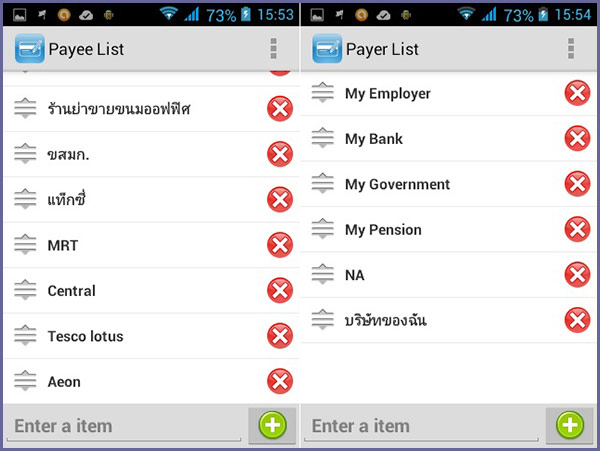
[ภาพซ้าย] การเลือกรายชื่อผู้ที่เราจ่ายเงินให้ [Payee] (ซึ่งอยู่ในขั้นตอนการป้อนรายละเอียดของรายจ่าย ในหัวข้อที่ 2) เราสามารถเพิ่มรายชื่อของ Payee เข้าไปได้เอง อาทิ ชื่อห้างสรรพสินค้า, ชื่อโรงหนังที่คุณเข้าไปดูเป็นประจำ หรือชื่อร้านอาหารที่คุณเข้าไปกินบ่อยๆ เป็นต้น ซึ่งการระบุ Payee ให้ถูกต้อง มีประโยชน์ในการสรุปผลว่าคุณจ่ายเงินให้ใครไปมากน้อยขนาดไหน
[ภาพขวา] การเลือกรายชี่อนายจ้าง/คนที่จ่ายเงินให้คุณ [Payer] (ซึ่งที่อยู่ในขั้นตอนการป้อนรายละเอียดของรายรับ ในหัวข้อที่ 3) เราสามารถเพิ่มรายชื่อของ Payer เข้าไปได้เอง อาทิ ชื่อบริษัทที่คุณทำงานอยู่, ชื่อคนที่จ้างคุณให้ทำงานพิเศษบ่อยๆ หรือชื่อผู้ปกครองของคุณเป็นต้น ซึ่งการระบุ Payer ให้ถูกต้อง มีประโยชน์ในการสรุปผลว่าใครจ่ายเงินให้คุณมากน้อยขนาดไหน (ไม่แน่ว่าพ่อแม่อาจจะจ่ายเงินให้คุณมากกว่านายจ้างของคุณก็เป็นได้ :-)
*****************************************************************************************
6. มาดูผลสรุปกัน
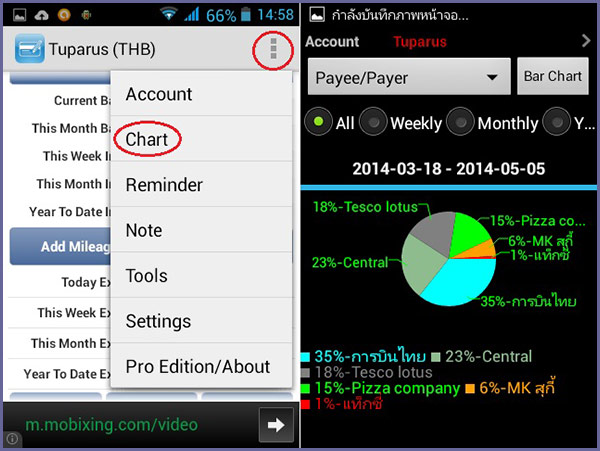
เมื่อป้อนรายจ่ายและรายได้ต่างๆ ถูกต้องครบถ้วนแล้ว ลำดับต่อมาเราจะเรียกดูกราฟสรุปผลที่มีให้เลือกดูหลายรูปแบบ เรียกดูกราฟโดยการแตะที่ปุ่ม Menu ตรงขอบจอขวาบนในหน้าจอหลัก [ภาพซ้าย] จากนั้นแตะที่คำสั่ง Chart และต่อไปนี้เป็นตัวอย่างกราฟสรุปผลที่น่าสนใจของแอพ Expense Manager มาดูกันสิว่ามันจะบอกอะไรเราได้บ้าง
[ภาพขวา] กราฟ Categoey Chart > Payee/Payer สามารถบอกได้ว่าคุณจ่ายเงินไปให้ใครมากน้อยขนาดไหน
*****************************************************************************************
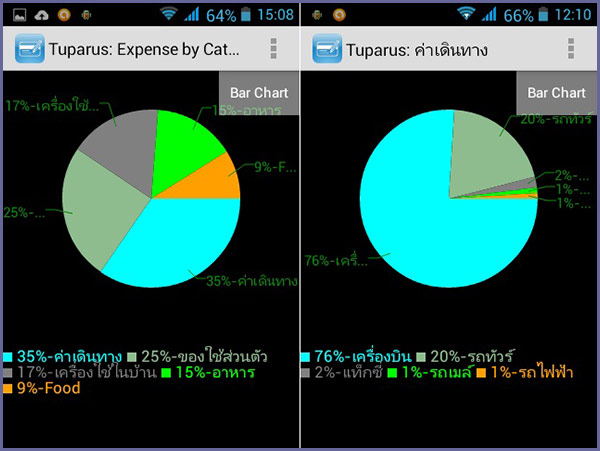
[ภาพซ้าย] กราฟ Expense by Category Chart สามารถบอกได้ว่าคุณหมดเปลืองค่าใช้จ่ายไปกับกิจกรรมใดมากที่สุด เป็นเครื่องชี้ทางได้เป็นอย่างดีว่า ถ้าคุณจะเริ่มต้นการลดรายจ่ายของชีวิต ควรเริ่มจากจุดไหน อย่างในกรณีตัวอย่างนี้ ค่าใช้จ่ายในเรื่อง “ค่าเดินทาง” กินเปอร์เซนต์สูงสุด ลำดับต่อไปเราจะมาดูกันว่ารูปแบบการเดินทางประเภทไหนที่เราจ่ายเงินให้กับมันมากที่สุด
[ภาพขวา] กราฟ Subtegory Chart แยกย่อยให้เห็นรายละเอียดของค่าใช้จ่ายในเรื่องต่างๆ อย่างชัดเจน (ซึ่งข้อมูลตรงนี้คุณอาจไม่เคยรู้มาก่อน) โดยในตัวอย่างนี้เป็นรายละเอียดในเรื่องของค่าเดินทาง ผลสรุปออกมาว่า ค่าเครื่องบินกินเปอร์เซ็นต์มากที่สุด ส่วนรถทัวร์ และการเดินทางด้วยรูปแบบอื่นๆ กินเปอร์เซ็นต์ลดหลั่นกันลงมา ในกรณีนี้หากคุณต้องการลดค่าใช้จ่าย ก็อาจเดินทางด้วยเครื่องบินให้น้อยลง ใช้บริการรถทัวร์ให้มากขึ้น หรือลดการเดินทางด้วยแท็กซี่ลง ใช้บริการรถไฟฟ้าหรือรถเมล์ให้มากขึ้น อะไรอย่างนี้เป็นต้น ลองปรับเปลี่ยนพฤติกรรมการใช้จ่าย แล้วตรวจสอบผลผ่านแอพเป็นระยะๆ
*****************************************************************************************
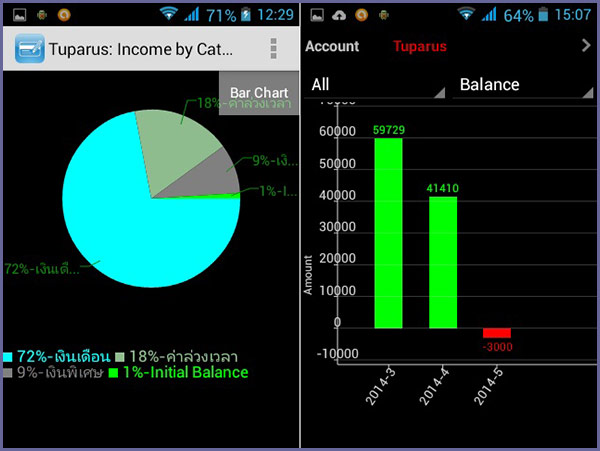
[ภาพซ้าย] กราฟ Income by Category Chart แจกแจงให้เห็นว่าการทำงานรูปแบบไหนให้ผลตอบแทนกับคุณมากที่สุด หรือใครจ่ายเงินให้คุณมากที่สุด
[ภาพขวา] กราฟ Monthly Chart > Balance เป็นอีกหนึ่งกราฟที่มีความสำคัญมาก แสดงให้เห็นงบดุลในแต่ละเดือน (งบดุล = รายได้ในเดือนนั้น - รายจ่ายในเดือนนั้น) ว่ายืนอยู่ในแดนบวก (รายได้เยอะกว่ารายจ่ายในเดือนนั้น เส้นกราฟสีเขียว) หรือยืนอยู่ในแดนติดลบ (รายได้น้อยกว่ารายจ่ายในเดือนนั้น เส้นกราฟสีแดง ถังแตก ต้องเอาเงินเก็บจากเดือนก่อนๆ มาใช้ หรือยืมเงินคนอื่นมาใช้) การเฝ้าติดตามตามงบดุลในแต่ละเดือนของเรา จะช่วยควบคุมให้เกิดวินัยทางการเงินได้เป็นอย่างดี
******************************************************************************************
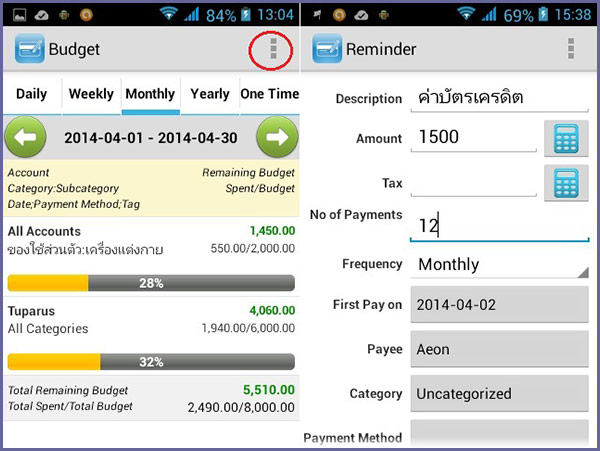
7. Budget และ Reminder สองฟีเจอร์ที่ควรลองใช้งาน
เพื่อช่วยให้ควบคุมวินัยทางการเงินได้ดีเยี่ยมยิ่งขึ้นแอพ Expense Manager มีฟีเจอร์ Budget (งบประมาณ) ที่ช่วยควบคุมยอดค่าใช้จ่ายในแต่ละเดือน ซึ่งการเรียกใช้ฟีเจอร์ Budget ทำโดยการเลื่อนลงมาแถบล่างสุดในหน้าจอหลัก แล้วแตะที่ปุ่ม Budget
เมื่อเข้ามายังหน้าจอ Budget แล้ว [ภาพซ้าย] ให้เริ่มต้นการตั้งงบค่าใช้จ่ายสำหรับแต่ละเดือน โดยการแตะปุ่ม Menu ตรงขอบจอขวาบน ซึ่งงบประมาณนั้นสามารถตั้งได้ทั้งแบบครอบคลุมค่าใช้จ่ายทุกประเภทในเดือนนั้น อาทิ การตั้งไว้ว่าแต่ละเดือนเราจะใช้จ่ายไม่เกิน 8,000 บาท หรือจะตั้งงบประมาณสำหรับค่าใช้จ่ายบางประเภทที่เราต้องการควบคุมก็ได้ อาทิ ตั้งงบสำหรับการซื้อเสื้อผ้าเครื่องแต่งกายไว้ไม่เกิน 2,000 บาทในแต่ละเดือน เมื่อตั้งงบเรียบร้อยแล้ว ในหน้าจอ Bubget ก็จะมีเกจแสดงให้เห็นว่าในเดือนนั้นเราใช้งบไปกี่เปอร์เซ็นต์แล้ว ฟีเจอร์ Bugget จะช่วยให้คุณควบคุมค่าใช้จ่ายในแต่ละเดือนได้เป็นอย่างดี
Reminder เป็นอีกหนึ่งฟีเจอร์ที่มีประโยชน์มากของ Expense Manager มันช่วยเตือนไม่ให้เราลืมจ่ายค่างวดบัตรเครดิต ซึ่งการเรียกใช้งาน Reminder ทำการแตะที่ปุ่ม Menu ตรงขอบจอขวาบนในหน้าจอหลัก จากนั้นแตะที่คำสั่ง Reminder และแตะปุ่ม Add แอพจะพาเรามายังหน้าจอสำหรับสร้างการแจ้งเตือนใหม่ [ภาพขวา] ซึ่งนอกจากการกำหนดจำนวนเงินค่างวดแล้ว ยังสามารถกำหนดจำนวนงวดการจ่าย (No of Payments) และวันที่กำหนดจ่ายได้ด้วย (First Pay on)
*****************************************************************************************
หวังว่าแอพ Expense Manager คงจะช่วยทำให้คุณมีวินัยทางเงิน มีเงินเหลือเก็บมากขึ้นนะครับ และนอกจากแอพนี้แล้ว ก็ยังมีแอพพลิเคชั่นอื่นๆ อีกหลายตัวบน Google Play Store ที่ช่วยจัดการเรื่องค่าใช้จ่ายของเพื่อนๆ ได้ ยังไงก็ลองแวะไปดาวน์โหลดมาใช้งานกันเพิ่มเติมได้ครับ และต้องไม่ลืมว่าในยามที่มีเงินให้ใช้ ก็ต้องมีเหลือเผื่อเก็บไว้บ้าง เพราะเหตุการณ์ไม่คาดฝัน หรือเหตุการณ์ที่ต้องใช้เงินอาจเกิดโดยที่เราไม่ทันได้ตั้งตัว การมีเงินออมไว้บ้างย่อมดีกว่าไม่มีเสียเลย จริงไหมครับ?
Thaimobilecenter.com
วันที่ : 3/4/57
|





 แสดงความคิดเห็นที่นี่