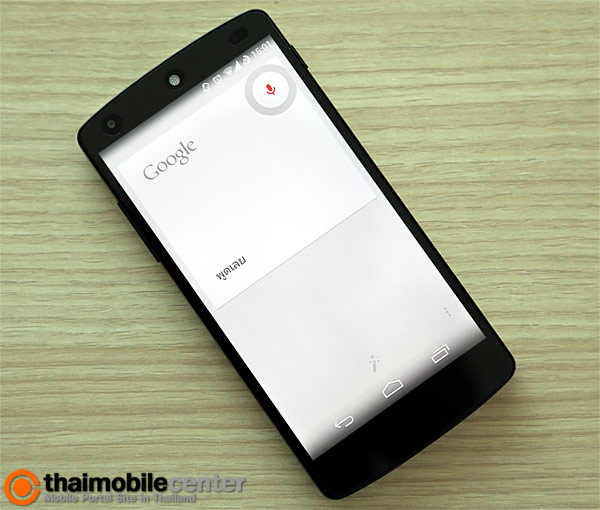
"OK Google" เป็นหนึ่งคำสั่งเสียงยอดฮิต ที่ปลุกการใช้งานฟังก์ชัน Google Now ขึ้นมา เพื่อค้นหาข้อมูลต่างๆ ผ่านแอพพลิเคชั่น Google Search แบบออนไลน์ ไม่ว่าจะเป็น ข่าวสารทั่วโลก, สถานที่ท่องเที่ยวที่อยู่ใกล้ๆ, สภาพอากาศ และการจราจร เป็นต้น รวมไปถึงการค้นหา หมายเลขโทรศัพท์, ตารางนัดหมาย หรือการเปิดแอพพลิเคชั่นต่างๆ บนสมาร์ทโฟน ของผู้ใช้งานก็สามารถทำได้เช่นกัน
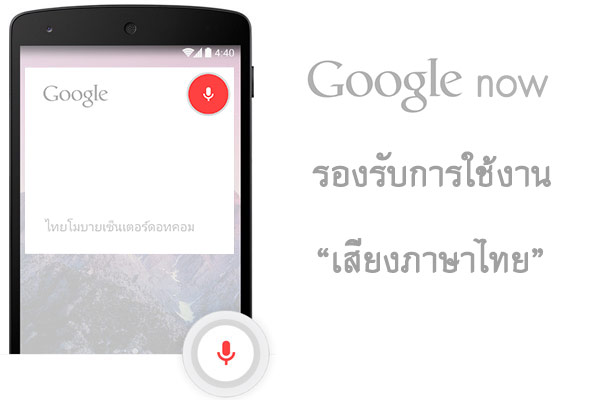
และล่าสุด Google Now ได้รองรับการใช้งานเสียงภาษาไทยแล้ว แต่คงใช้งานได้เฉพาะส่วนของการค้นหาข้อมูลต่างๆ ผ่านแอพพลิเคชั่น Google Search เท่านั้น และในส่วนของคำสั่งเสียง "OK Google" นั้นก็ยังไม่รองรับการใช้งานเช่นกัน แต่ที่น่าสนใจไปมากกว่านั้น ก็คือฟังก์ชัน Google Voice Typing บน Google Keyboard และแอพพลิเคชั่น Google Translate ก็รองรับการใช้งานเสียงภาษาไทยด้วยเหมือนกัน 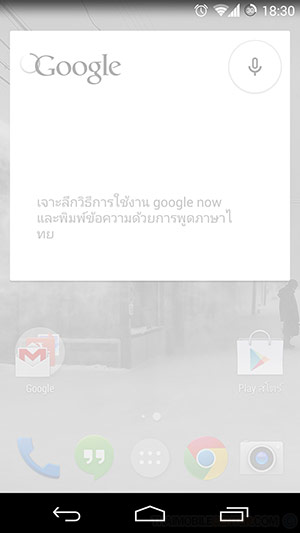
วันนี้ทางทีมงานเว็บไซต์ไทยโมบายเซ็นเตอร์ จะมาแนะนำวิธีการใช้งาน และตั้งค่าการพิมพ์ข้อความ ด้วยการพูดภาษาไทยบน Google Now, Google Voice Typing และ Google Translate โดยสมาร์ทโฟนแอนดรอยด์ ที่ทางทีมงานนำมาทดสอบให้ผู้อ่านได้ชมกันในวันนี้นั่นก็คือสมาร์ทโฟน Pure Google รุ่นใหม่ล่าสุดอย่าง LG Nexus 5 นั่นครับ
**** Google Now รองรับการใช้งานบนระบบปฏิบัติการแอนดรอยด์ เวอร์ชัน 4.1 Jelly Bean ขึ้นไป****
วิธีตั้งค่าการใช้งานเสียงภาษาไทย ของ Google Now
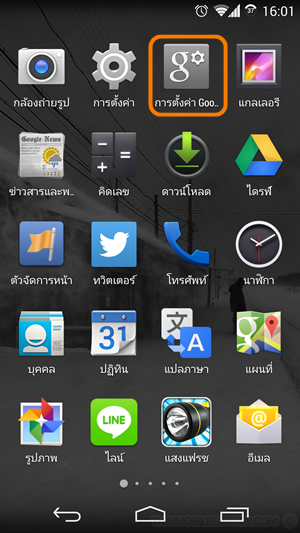 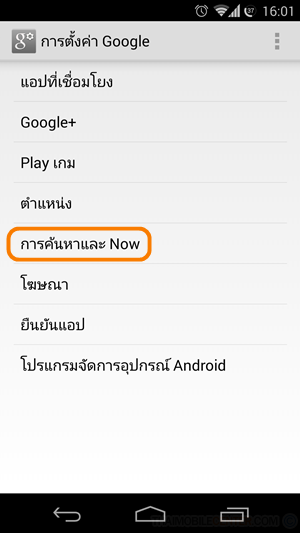
เข้ามายังหน้า การตั้งค่า Google แล้วเลือกไปที่ การค้นหา และ Now
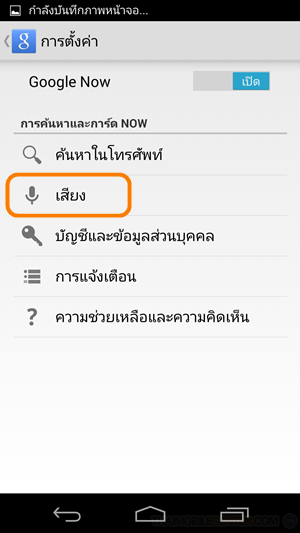 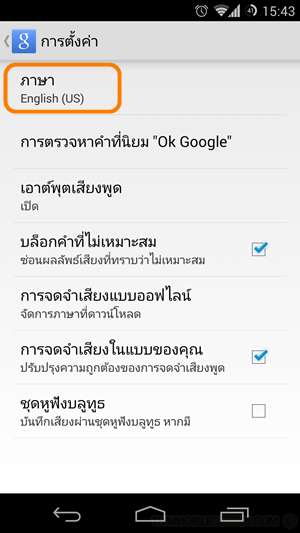
เมื่อมาถึงหน้า การค้นหา และ Now ให้เลือกไปที่ เสียง แล้วเลือกต่อไปที่ ภาษา
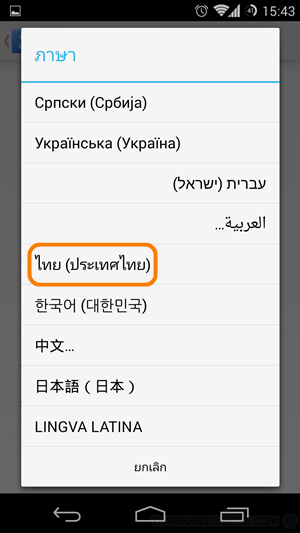 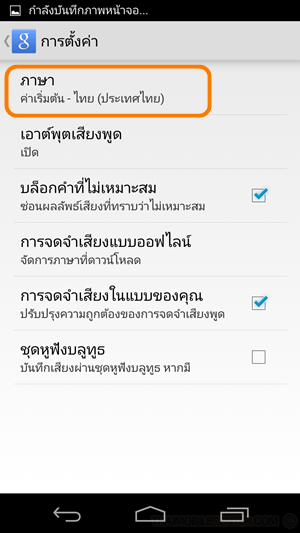
จากนั้นจะมี ป๊อปอัพให้เลือกภาษา เด้งขึ้นมา แล้วให้กดเลือกไปที่ ภาษาไทย เพื่อตั้งค่าให้ภาษาไทย เป็นภาษาเริ่มต้นของการใช้งาน เพียงแค่นี้ก็สามารถใช้งาน Google Now และพิมพ์ข้อความ ด้วยการพูดภาษาไทย ได้แล้ว
ทดสอบการพิมพ์ข้อความ ด้วยการพูดภาษาไทยบน Google Now
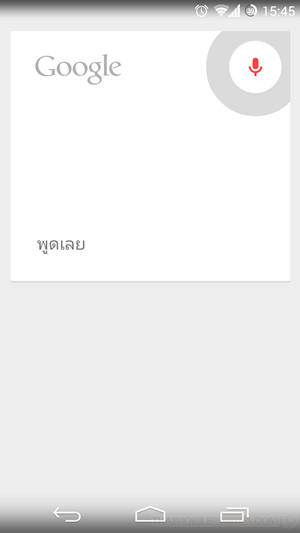
ซึ่งหน้า User Interface ของ Google Now เมื่อทำการเปลี่ยนเป็นภาษาไทยแล้ว จะมีการข้อความ พูดเลย ที่ด้านล่างของ Google มาแทนคำว่า OK Google เรามาเริ่มทดสอบการใช้งาน Google Now และพิมพ์ข้อความ ด้วยการพูดภาษาไทย กันเลยครับ
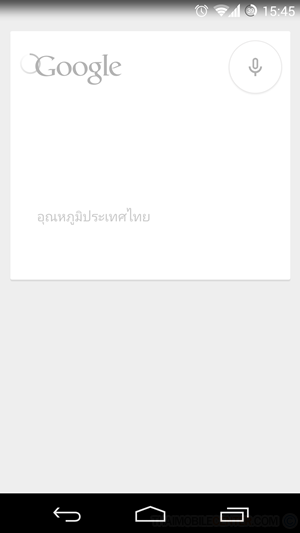 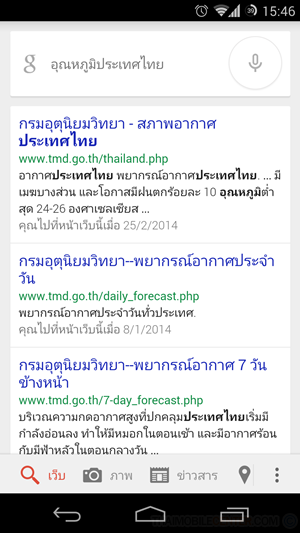
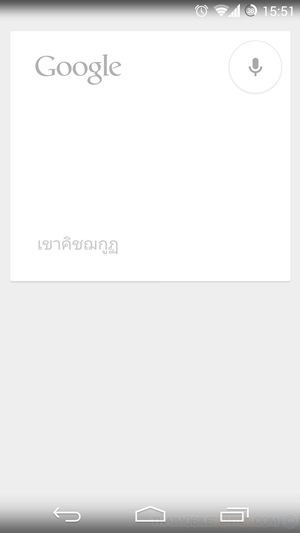 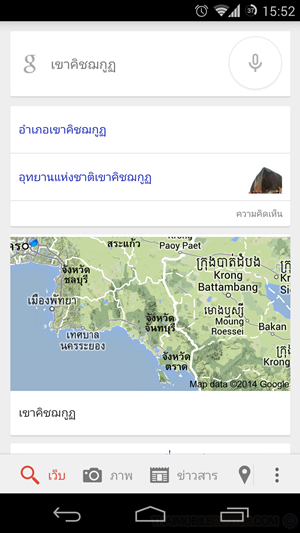
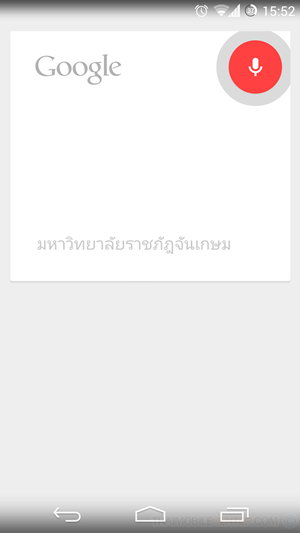 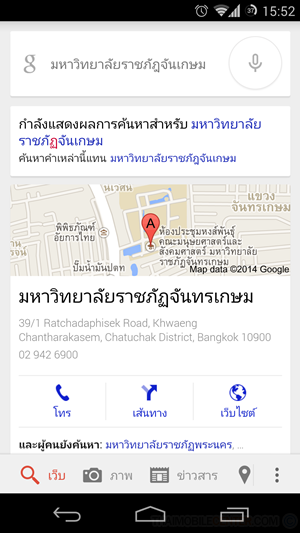
โดยผลการทดสอบทั้ง 3 ประโยค ได้แก่ อุณหภูมิประเทศไทย, เขาคิชฌกูฏ และมหาวิทยาลัยราชภัฏจันเกษม ซึ่ง Google Now ได้ฟังและ เขียนออกมาเป็นประโยคให้เห็น ได้อย่างถูกต้อง น่าประทับใจเลยทีเดียว ส่วนผู้อ่านท่านใดที่เกิดปัญหาไม่สามารถใช้งานเสียงภาษาไทยได้ ทางทีมงานก็มีวิธีแก้ปัญหามาแนะนำกันครับ โดยจะมี 3 วิธีด้วยกัน
วิธีแก้ปัญหาที่ 1
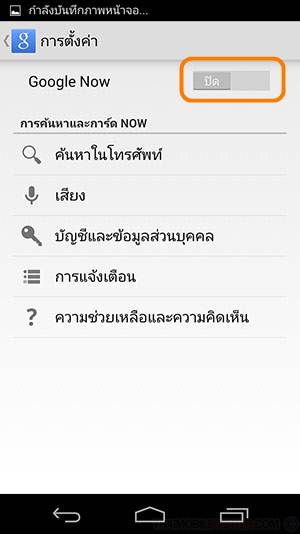 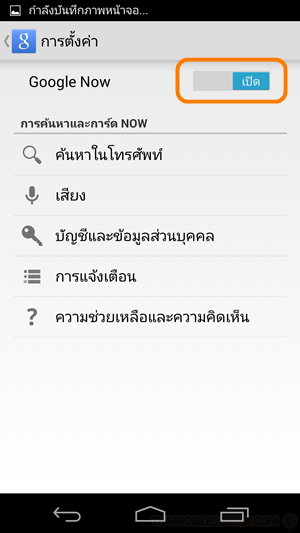
เข้ามาหน้าตั้งค่า การค้นหา และ Now แล้วให้เลือกไปที่ ปิด-เปิด การใช้งาน Google Now เพื่อเป็นการเริ่มต้นการใช้งานใหม่อีกครั้ง
วิธีแก้ปัญหาที่ 2
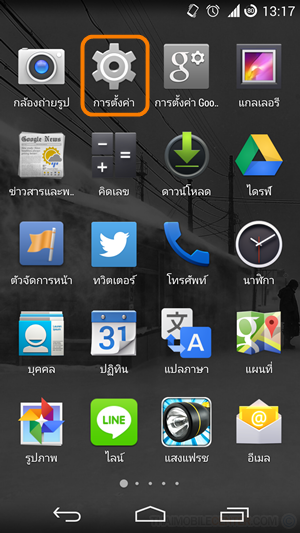 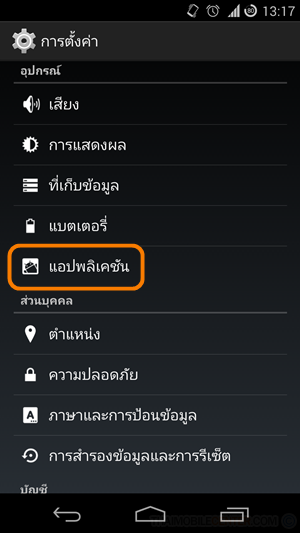
เข้ามาหน้า การตั้งค่า และเลือกไปที่ แอพพลิเคชั่น บนหัวข้อ อุปกรณ์
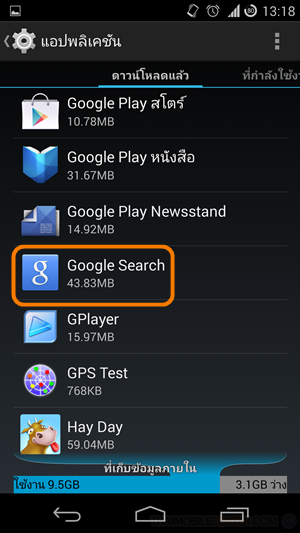 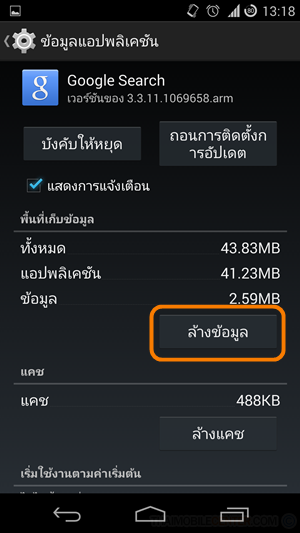
เมื่อเข้ามาที่หน้าแอพพลิเคชั่น แล้วให้เลือกไปที่ แอพพลิเคชั่น Google Search และเลือกต่อไปยัง ล้างข้อมูล
วิธีแก้ปัญหาที่ 3
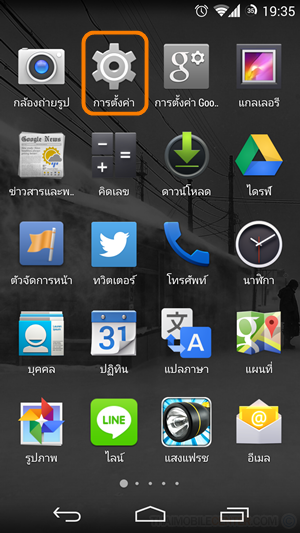 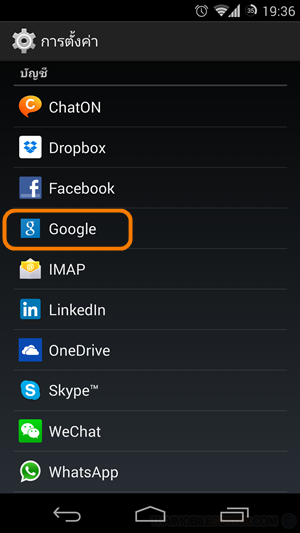
เข้ามายังหน้า การตั้งค่า และให้เลือกไปที่ Google บนหัวข้อ บัญชีผู้ใช้งาน
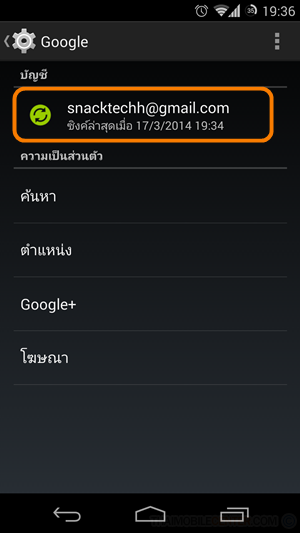 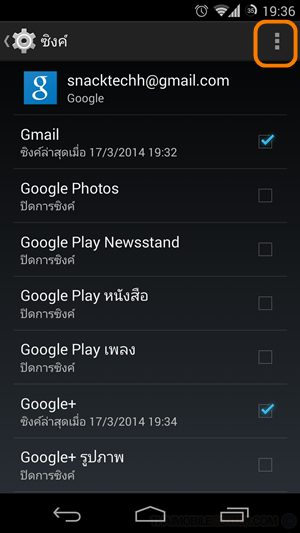
เข้ามายังหน้าการตั้งค่า Google แล้วให้เลือกไปที่ (account)@gmail.com ของผู้ใช้งาน และเลือกต่อไปที่ การตั้งค่าที่อยู่บนมุมขวาบนของหน้าจอ ซึ่งจะมีสัญลักษณ์ที่เป็นรูปจุด 3 จุด ด้วยกัน
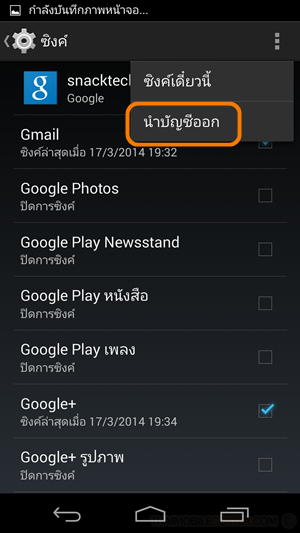 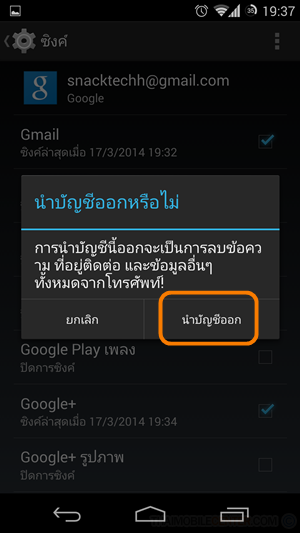
เมื่อเลือกสัญลักษณ์ที่เป็นรูปจุด 3 จุด แล้วให้ไปเลือกที่ นำบัญชีออก และทำการ รีสตาร์ทเครื่อง
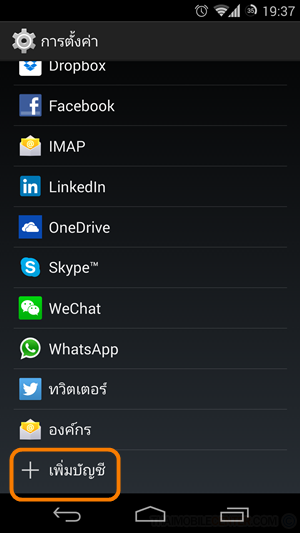 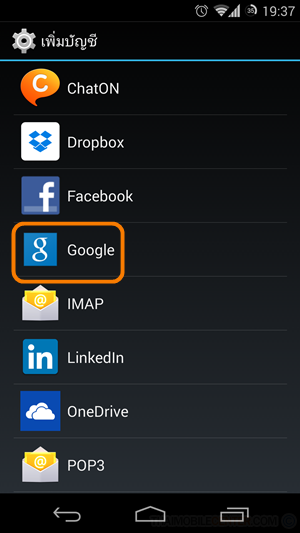
ต่อจากการรีสตาร์ทเครื่องเสร็จแล้วให้ผู้ใช้งานทำการ เพิ่มบัญชี เข้าไปใหม่ ซึ่งจะอยู่ในหัวข้อ บัญชีผู้ใช้งาน เช่นกัน
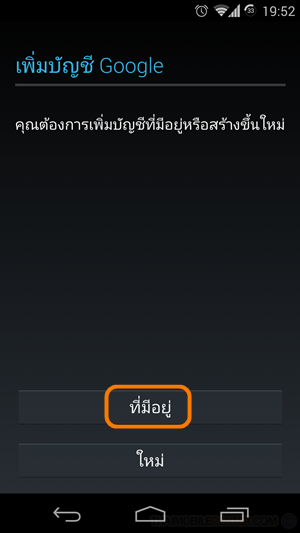 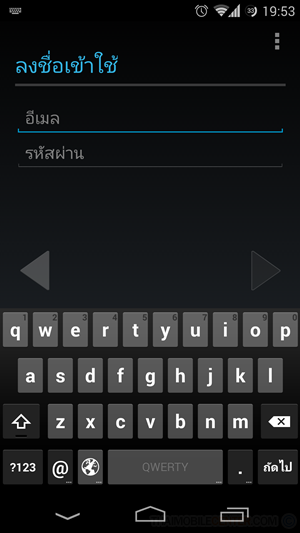
โดยทำการเลือกบัญชี ที่มีอยู่ และใส่ (account)@gmail.com เข้าไปอีกครั้ง
วิธีการใช้งาน และตั้งค่าการใช้งานเสียงภาษาไทย ของ Google Voice Typing
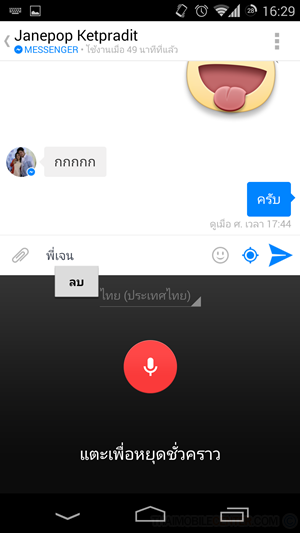 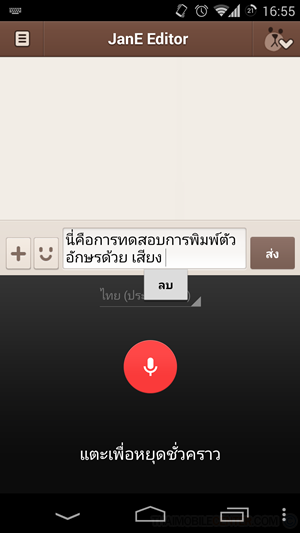
นอกเหนือจากฟังก์ชัน Google Now ที่รองรับการใช้งานเสียงภาษาไทยได้แล้ว ยังมีฟังก์ชัน Google Voice Typing บนแอปพลิเคชั่น Google Keyboard ที่รองรับการพิมพ์ข้อความ ด้วยการพูดภาษาไทย ด้วยเช่นกัน โดยผู้อ่านสามารถตั้งค่าการใช้งานด้วยตัวเอง ดังนี้
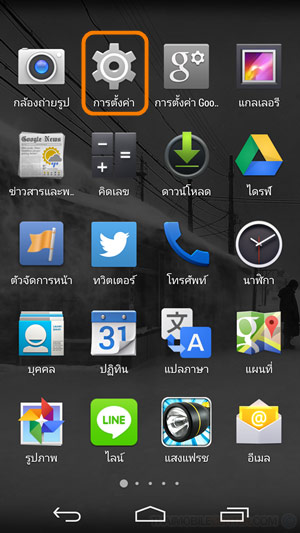 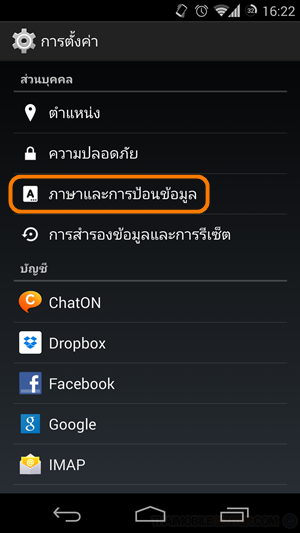
เข้ามายังหน้า การตั้งค่า และให้เลือกไปที่ ภาษาและการป้อนข้อมูล
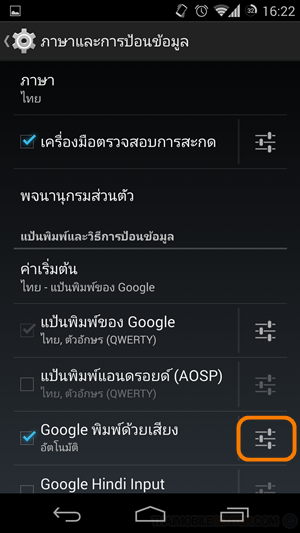 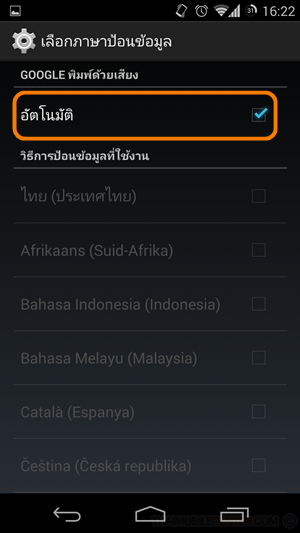
เลือก ตั้งค่า Google พิมพ์ด้วยเสียง ที่อยู่ด้านขวามือของภาพ แล้วเลือกเครื่องหมายถูก ออกจากช่องสี่เหลี่ยม อัตโนมัติ
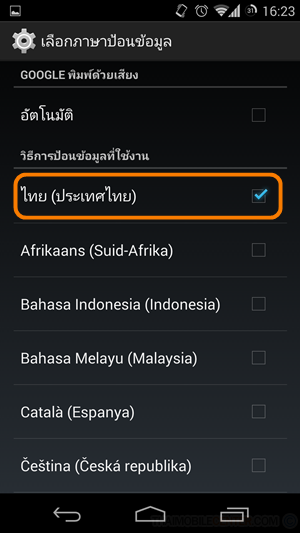 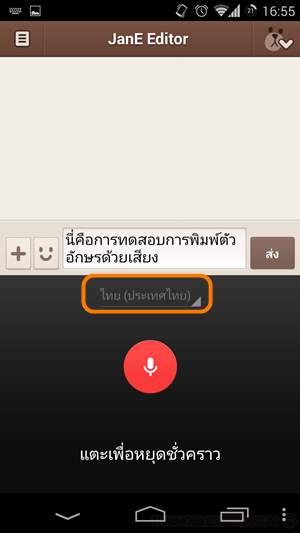
เมื่อนำ เครื่องหมายถูก ออกแล้ว ผู้ใช้งานก็สามารถเลือกภาษาได้ตามที่ต้องการ
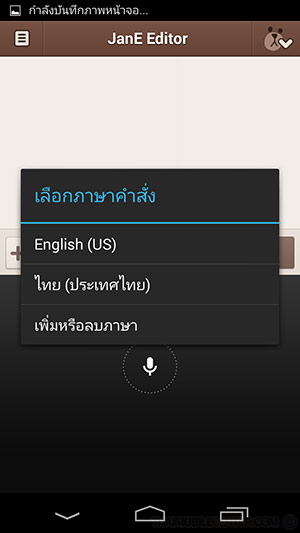
แค่นี้ผู้ใช้งานก็สามารถ เลือกพิมพ์ข้อความ ด้วยการพูดภาษาไทยได้แล้ว รวมไปถึงภาษาต่างๆ ได้อีกด้วย ซึ่งฟังก์ชัน Google Voice Typing นั้นรองรับการใช้งานกับ Keyboard ทั่วไปที่มีโหมดการใช้งานพิมพ์ข้อความด้วยเสียงเท่านั้น
วิธีการใช้งาน และตั้งค่าการใช้งานเสียงภาษาไทย ของ Google Translate
Google Translate อีกหนึ่งแอพพลิเคชั่นที่รองรับการใช้เสียงภาษาไทยเช่นกัน โดยผู้ใช้งานสามารถตั้งค่าเสียงภาษาไทยได้ดังนี้
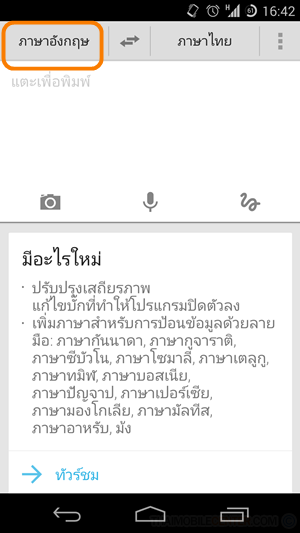 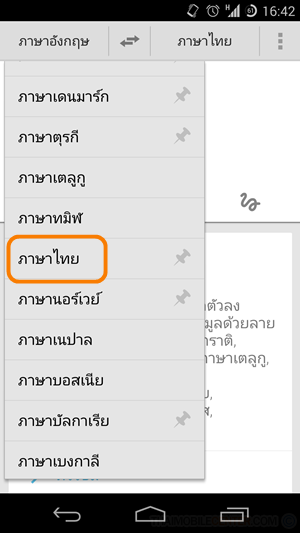
เข้าใช้งานแอปพลิเคชั่น Google Translate และให้เลือกไปที่ ภาษา ด้านบนข้างซ้ายของภาพ ก็จะมี ป๊อปอัพให้เลือกภาษา เด้งขึ้นมา ผู้ใช้งานก็สามารถเลือกภาษาตามที่ต้องการได้แล้วครับ
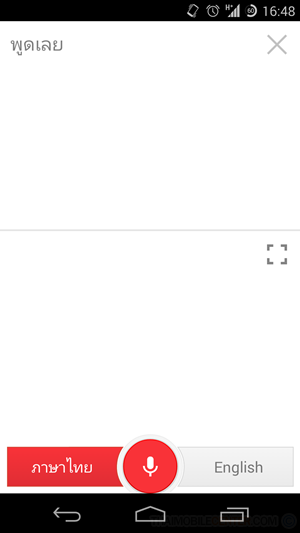 
สำหรับวิธีการใช้งาน Google Now และพิมพ์ข้อความ ด้วยการพูดภาษาไทย รวมไปถึงวิธีการใช้งาน Google Voice Typing และ Google Translate นั้นไม่ยากเลยใช่ไหมครับ แถมยังใช้งานได้จริง และสะดวกสบายสำหรับคนไทยอย่างเราๆ อีกด้วย จนทำให้ผู้ใช้งานหลายๆ ท่าน ลืมการพิมพ์ข้อความด้วยมือไปเลยทีเดียว
สุดท้ายนี้ทางทีมงานไทยโมบายเซ็นเตอร์ดอทคอม ต้องขอขอบคุณผู้อ่านทุกท่านที่แวะเข้ามาติดตามอ่านบทความ และทีมงานก็หวังว่าบทความข้างต้นนี้จะเป็นประโยชน์ สำหรับผู้อ่านทุกท่านนะครับ
Thaimobilecenter.com
วันที่ : 24/3/57
|





 แสดงความคิดเห็นที่นี่